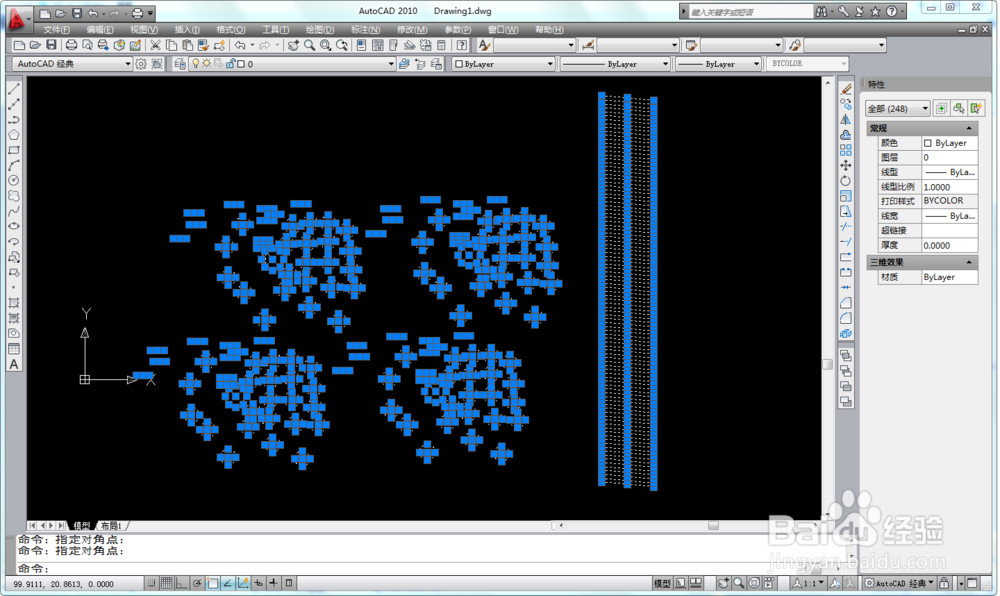
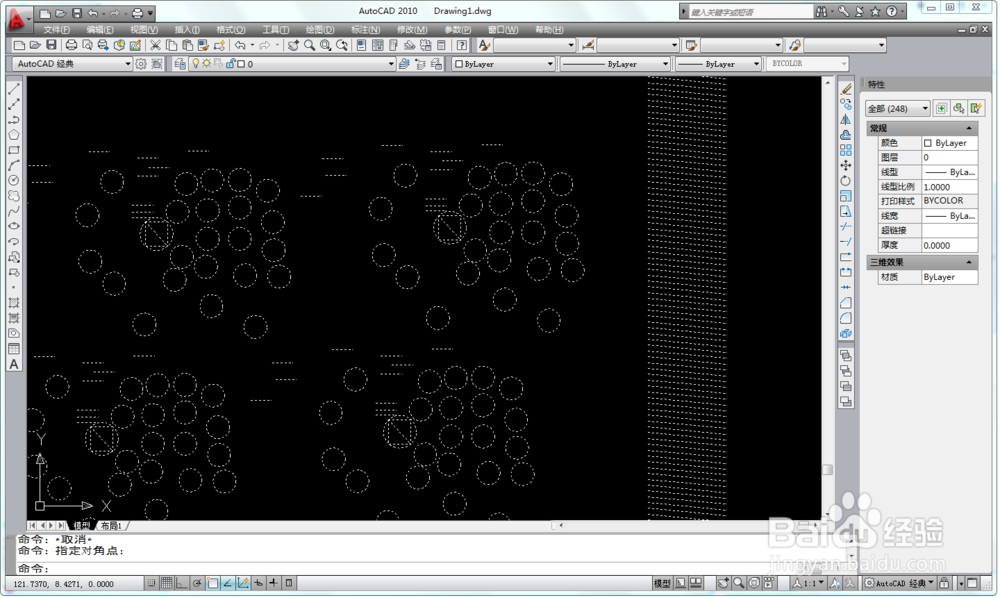
1、打开绘好的图形或随意绘数量100以上的图形,这里随便绘了一些线段和圆,全选时,都是些虚线显示,特性栏中显示248个图形。
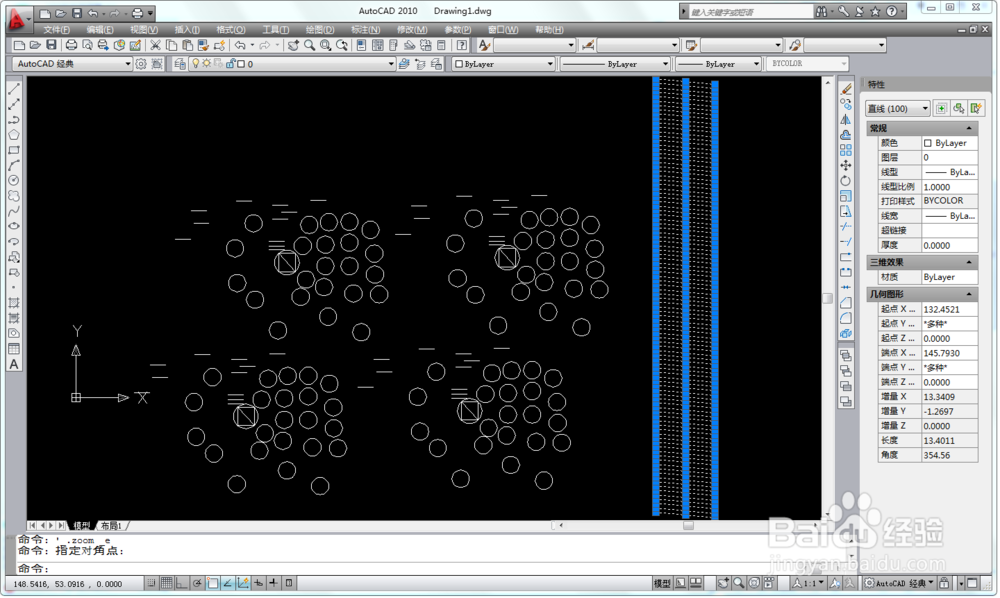
2、但选中右边的直线时,特性栏显示了100个图形,这时图形都有夹点显示了。夹点显示有什么用呢,其实这就可以方便图形各种编辑操作了,在以后的CAD经验中会详细介绍。
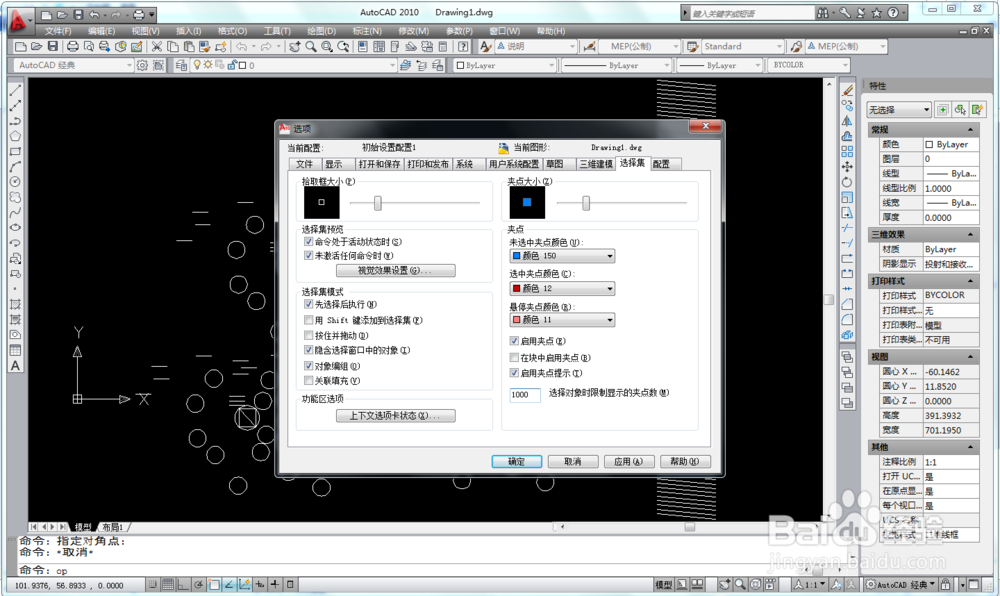
3、这里夹点不显示,其实就是个很简单的设置问题,对于只忙于绘图的人来说,基本上就不会去研究,但往往因此而使编辑修改图形时,有时会有些不便。快捷键op打开选项,点选“选择集”,右下角默认的数值100,改成1000或更大,确定后再选择,如图,是不是想显示多少夹点就可以显示多少啊!