1、登陆 mail.qq.com。
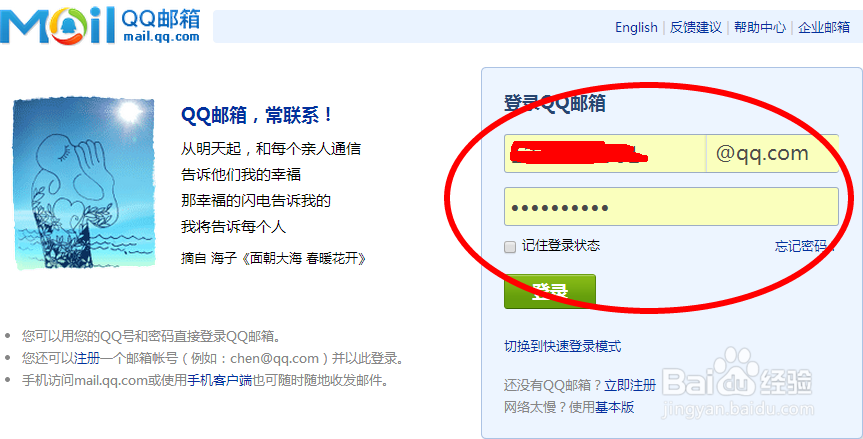
2、点击右上角邮件‘设置’按钮

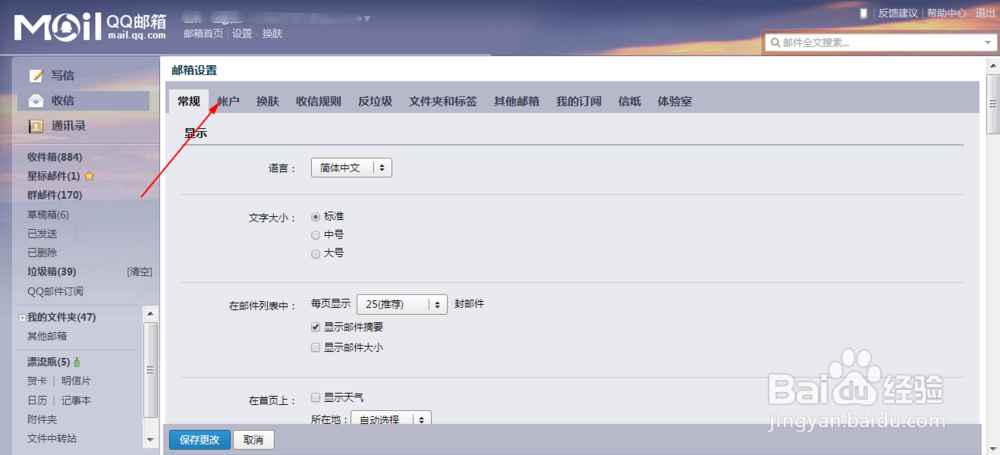
3、进入设置选项,点击第二个‘账户’按钮
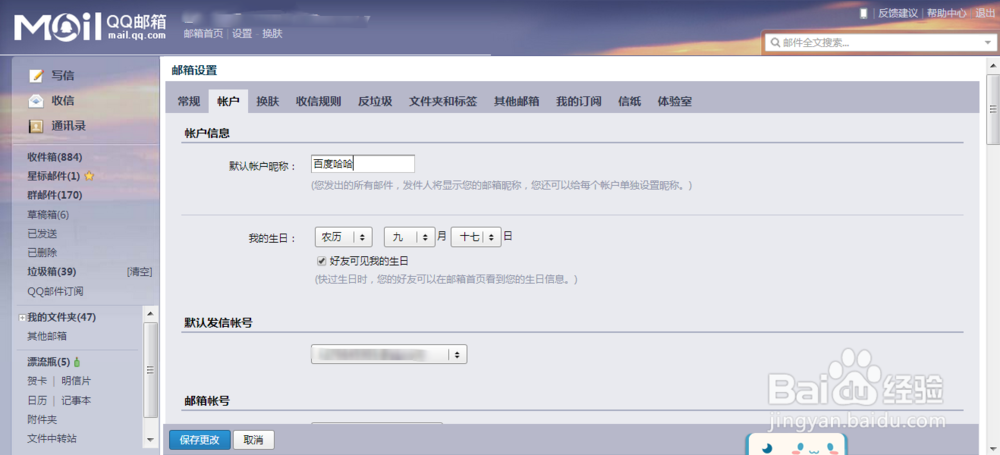
4、在最上方可以看到 默认账户昵称 我们把它改为 百度哈哈,点击保存更改就可以了。
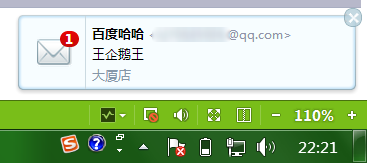
5、试一试,邮件发过来就显示是 百度哈哈哈 发来邮件。
1、登入邮件,点击设置

2、点击设置
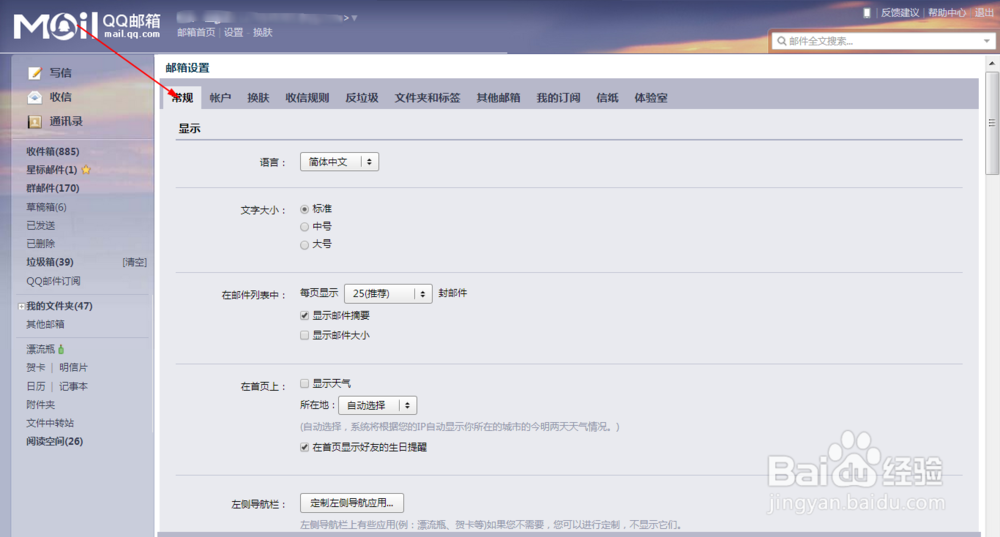
3、在设置选项常规项目里,往下拉,找到’个性签名 ‘项
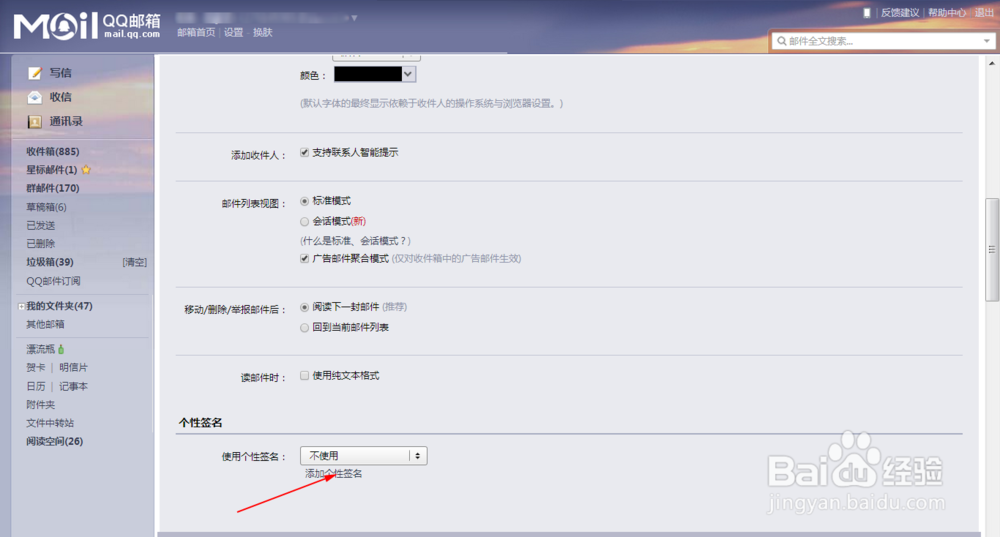
4、点击添加个性签名,进入自己编写就可以了
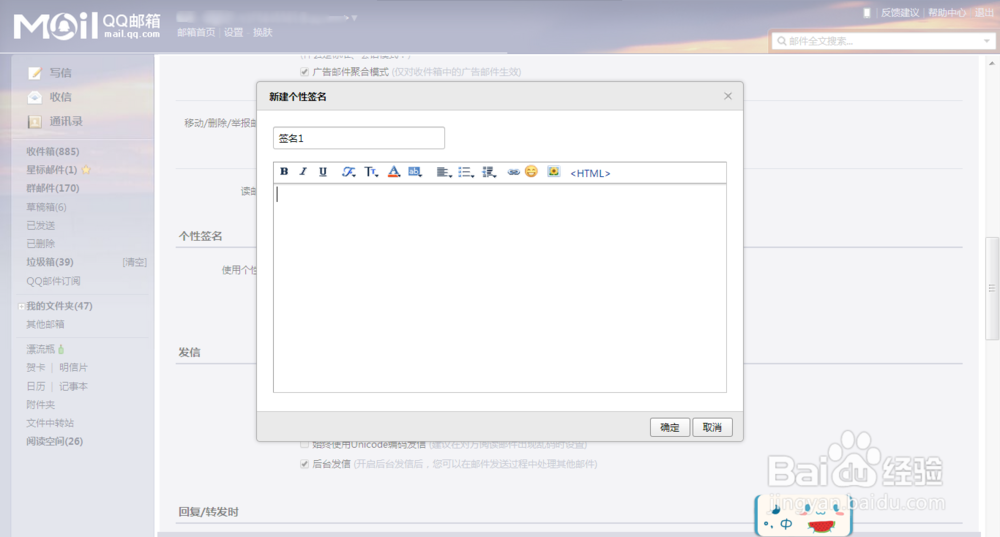
5、签名可以添加多个版本
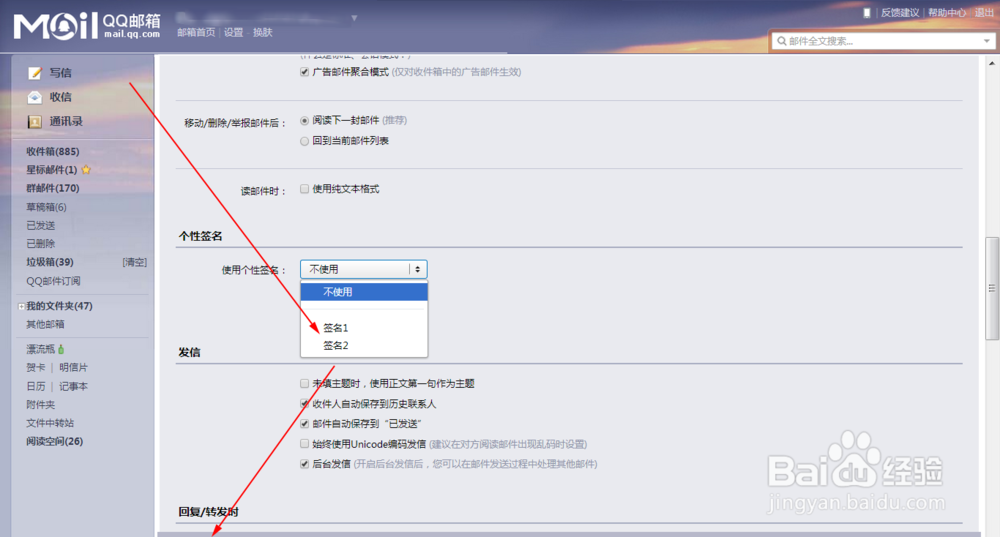
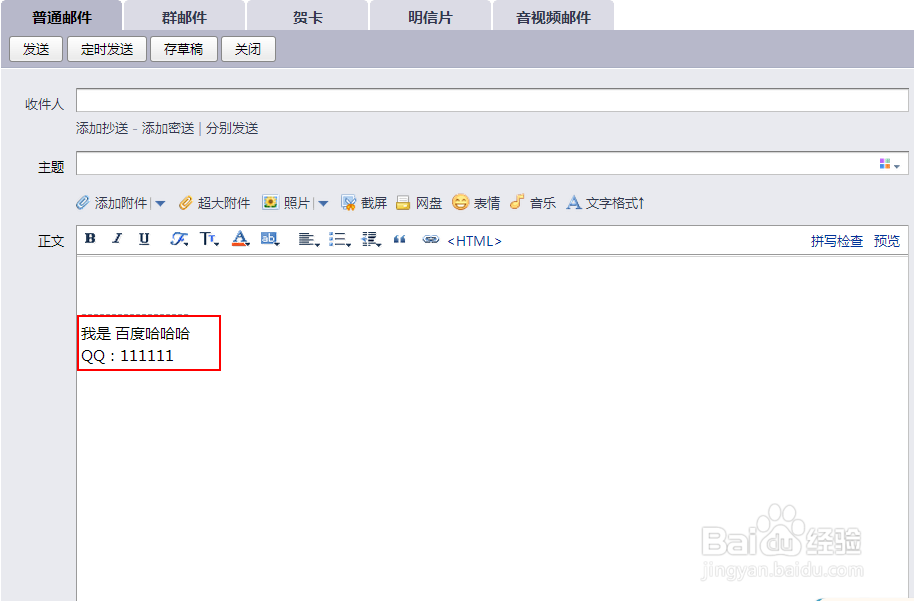
6、等我们发邮件的时候就会如下显示,收件方也会如下显示
1、登陆 mail.qq.com。
2、点击右上角邮件‘设置’按钮
3、进入设置选项,点击第二个‘账户’按钮
4、在最上方可以看到 默认账户昵称 我们把它改为 百度哈哈,点击保存更改就可以了。
5、试一试,邮件发过来就显示是 百度哈哈哈 发来邮件。
1、登入邮件,点击设置
2、点击设置
3、在设置选项常规项目里,往下拉,找到’个性签名 ‘项
4、点击添加个性签名,进入自己编写就可以了
5、签名可以添加多个版本
6、等我们发邮件的时候就会如下显示,收件方也会如下显示