PPT技巧:如何将PPT页面保存成格式不同的图片

时间:2026-05-14 13:00:25

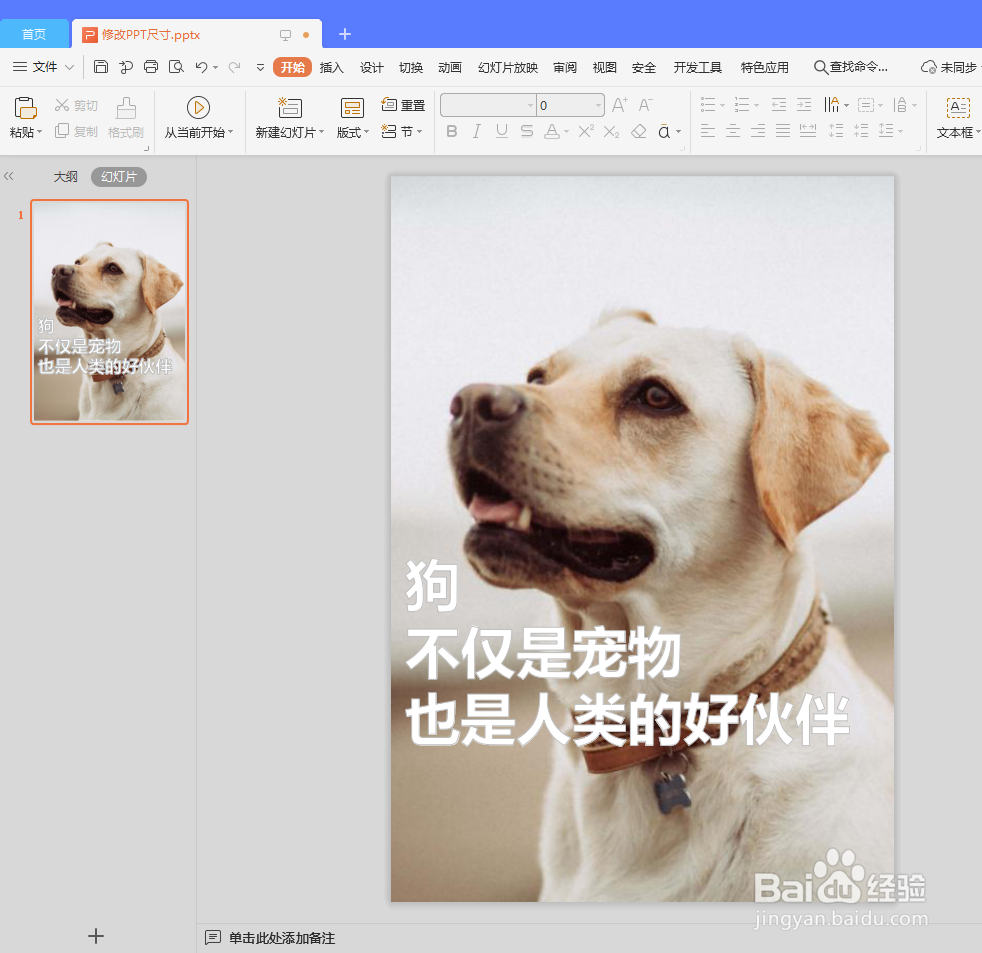
1、首先打开一个已经做好的PPT文件

PPT技巧:如何将PPT页面保存成格式不同的图片

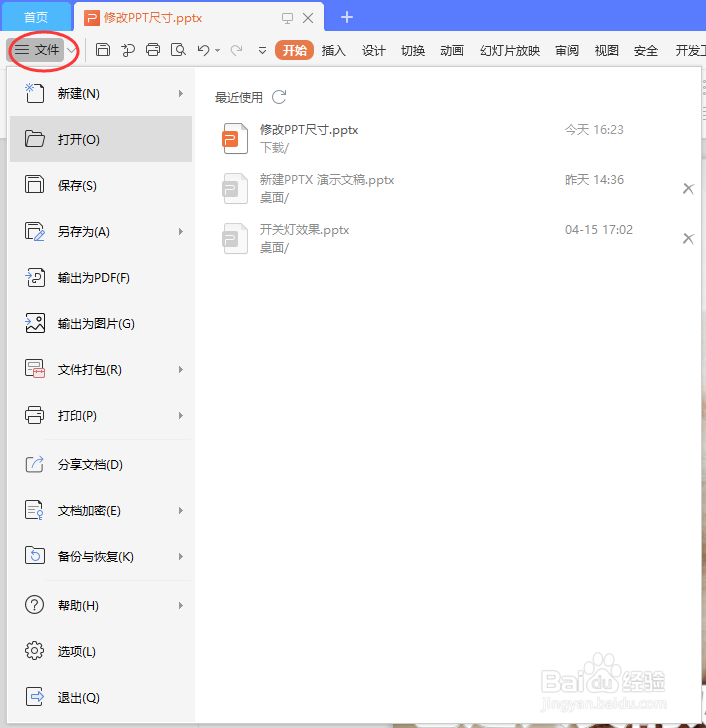
2、打开菜单栏里的【文件】菜单

PPT技巧:如何将PPT页面保存成格式不同的图片

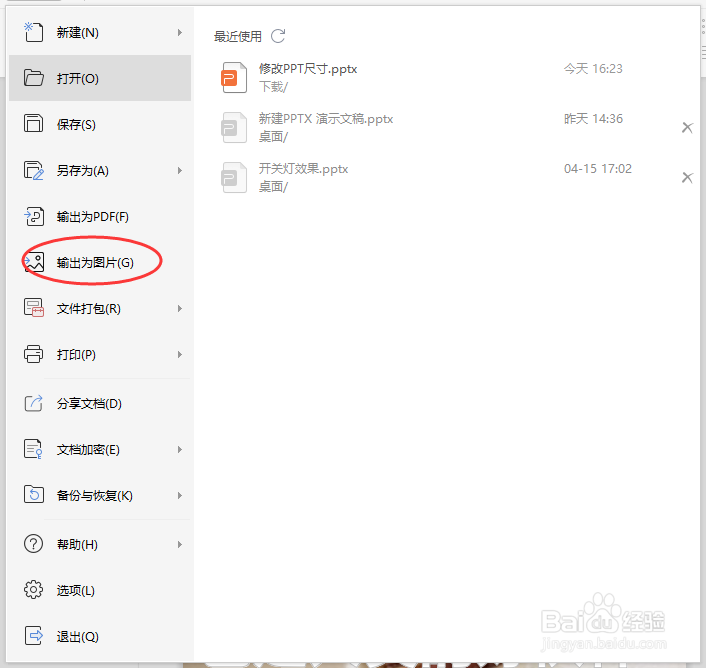
3、点击菜单中的【输出为图片】菜单

PPT技巧:如何将PPT页面保存成格式不同的图片

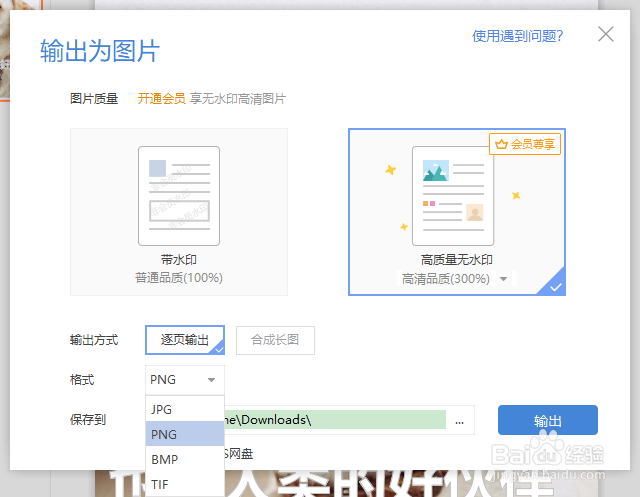
4、这里可以选择输出的图片格式,如:PNG、JPG、BMP、TIF,不过这个功能免费输出的图片是有水印的,非会员可以参考下步操作,输出免费无水印图片
PPT技巧:如何将PPT页面保存成格式不同的图片

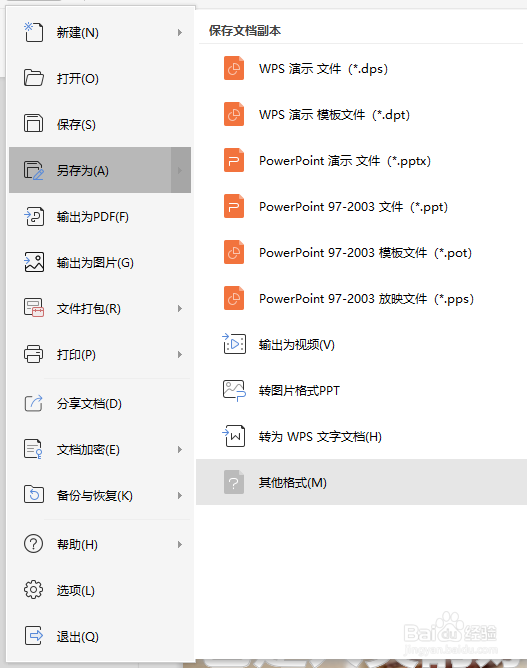
5、选择菜单栏里的【另存为】然后点击【其他格式】

PPT技巧:如何将PPT页面保存成格式不同的图片

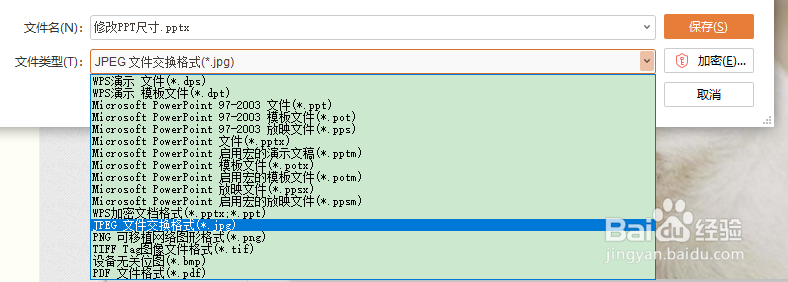
6、在弹出的保存对话框中,我们可以选择文件类型,如:JPG、PNG、TIF、BMP等
PPT技巧:如何将PPT页面保存成格式不同的图片

7、接着可以选择是吧每张幻灯片都导出为图片,还是只导出当前幻灯片

PPT技巧:如何将PPT页面保存成格式不同的图片

8、看到这个提示就说明图片导出成功了,可以去提示的文件夹中查看导出的图片了

PPT技巧:如何将PPT页面保存成格式不同的图片

PPT技巧:如何将PPT页面保存成格式不同的图片

© 2026 一点经验网
信息来自网络 所有数据仅供参考
有疑问请联系站长 site.kefu@gmail.com