在文件资源管理器中查看Windows 10电脑激活状态

时间:2026-02-15 08:55:15

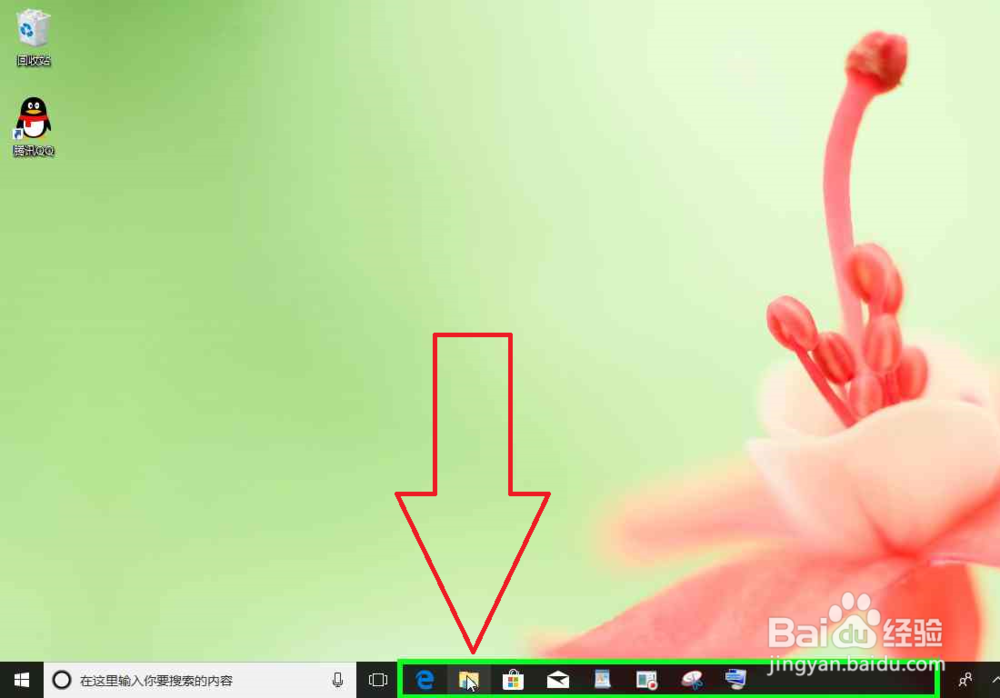
1、用户在"文件资源管理器 (按钮)"上左键单击。
在文件资源管理器中查看Windows 10电脑激活状态

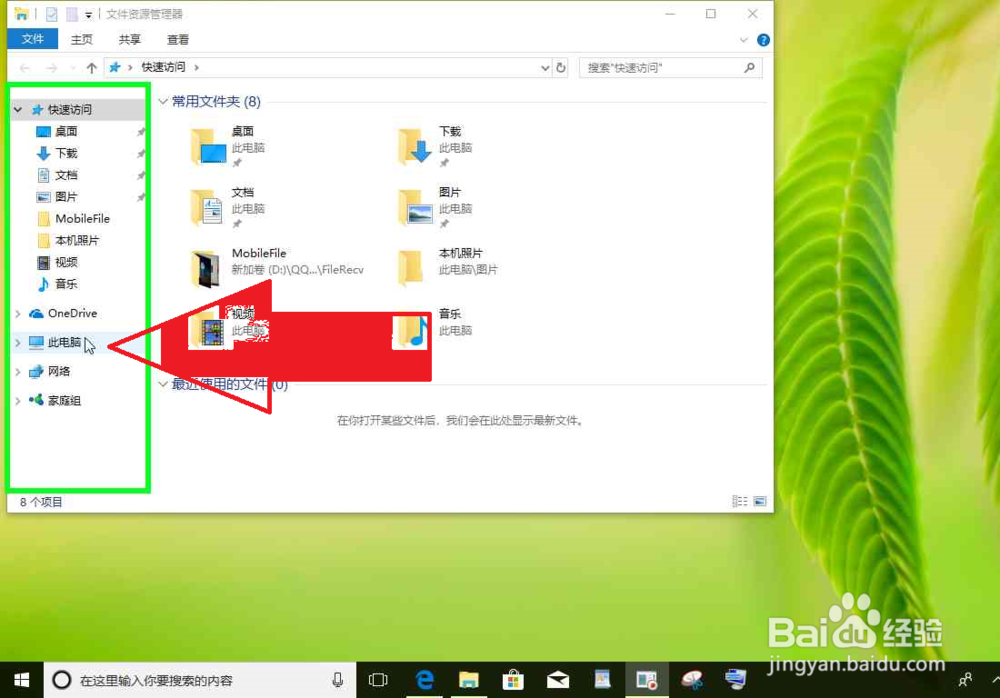
2、用户在"此电脑 (树项目)"上右键单击(在"文件资源管理器"中)。

在文件资源管理器中查看Windows 10电脑激活状态

3、用户在"属性(R) (菜单项目)"上左键单击

在文件资源管理器中查看Windows 10电脑激活状态

4、用户在"系统 CPL 主窗口 (窗口)"查看激活状态(在"系统"中)。

在文件资源管理器中查看Windows 10电脑激活状态

1、用户在"更改产品密钥-安全防火墙图标 (图像)"上左键单击(在"系统"中)。
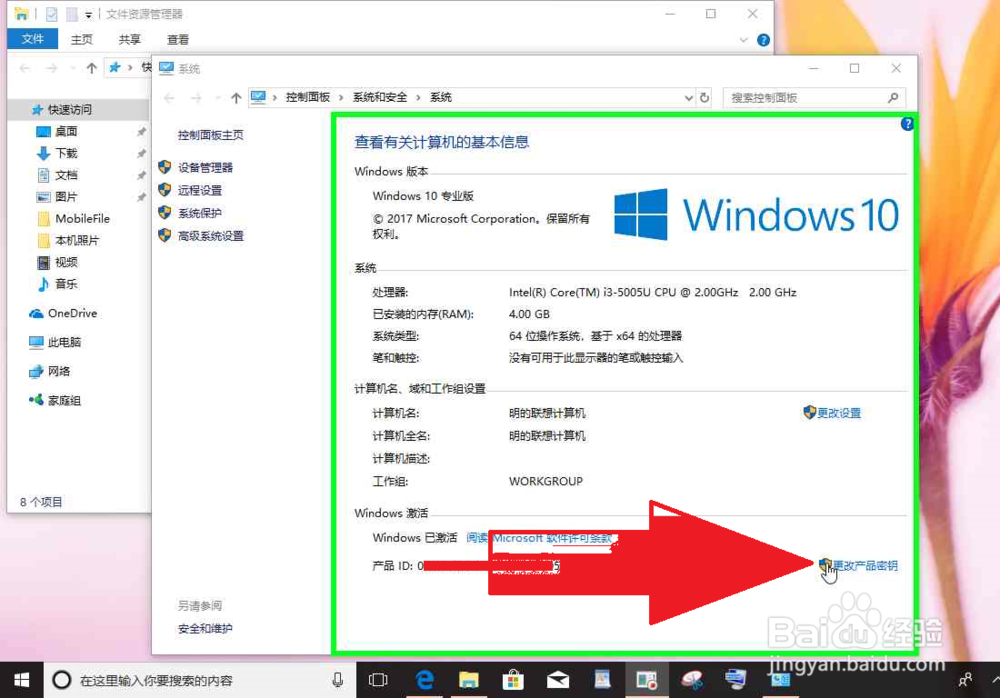
在文件资源管理器中查看Windows 10电脑激活状态

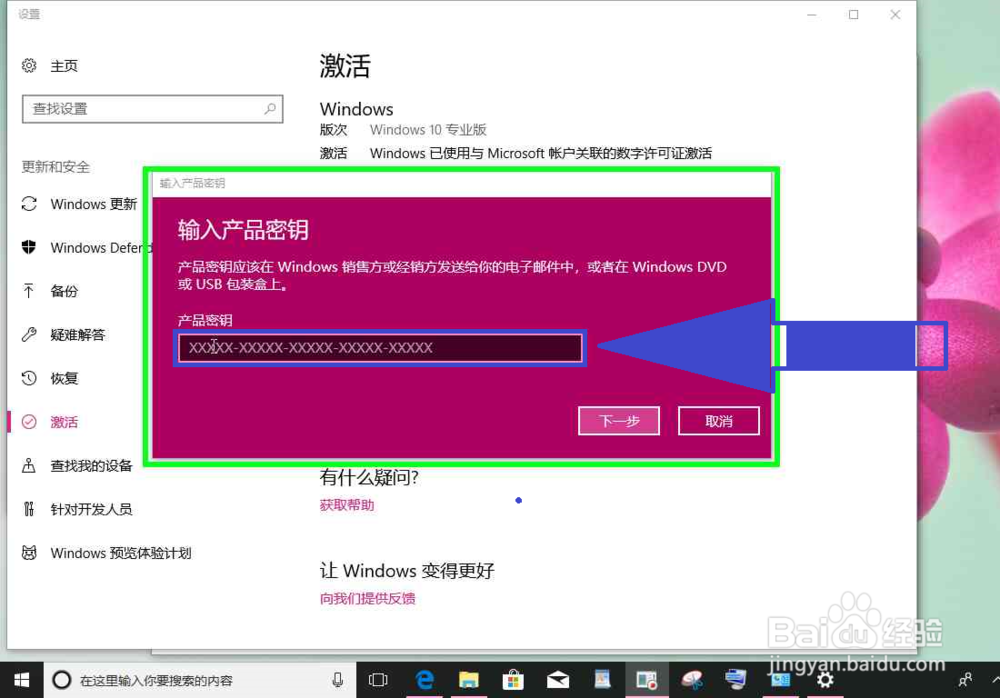
2、用户在"产品密钥 (编辑)"上左键单击(在"输入产品密钥"中)。

在文件资源管理器中查看Windows 10电脑激活状态

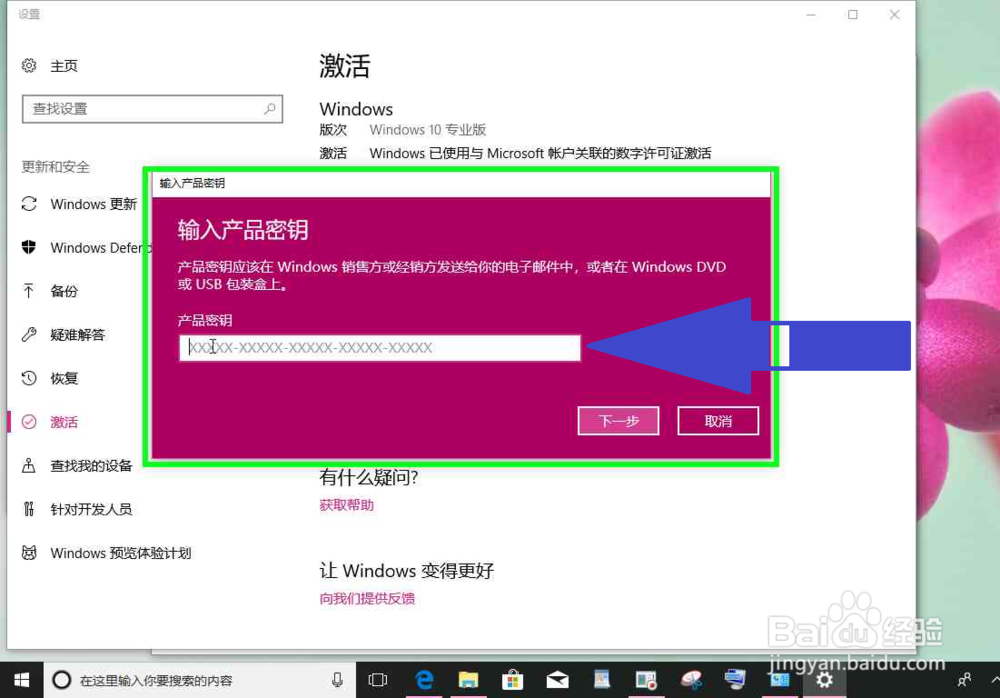
3、用户在"输入产品密钥 (窗口)"上键盘输入(在"输入产品密钥"中)

在文件资源管理器中查看Windows 10电脑激活状态

4、用户在"下一步 (文本)"上左键单击(在"输入产品密钥"中)。

在文件资源管理器中查看Windows 10电脑激活状态

© 2026 一点经验网
信息来自网络 所有数据仅供参考
有疑问请联系站长 site.kefu@gmail.com