cad如何使用路径陈列

时间:2026-05-19 00:19:26

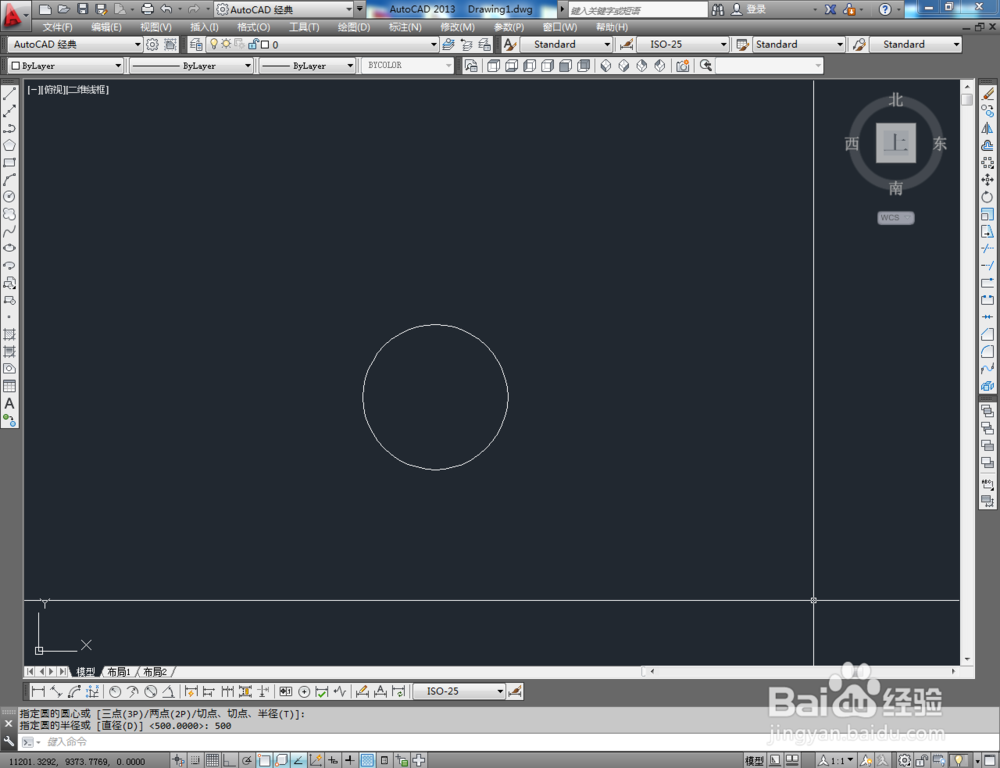
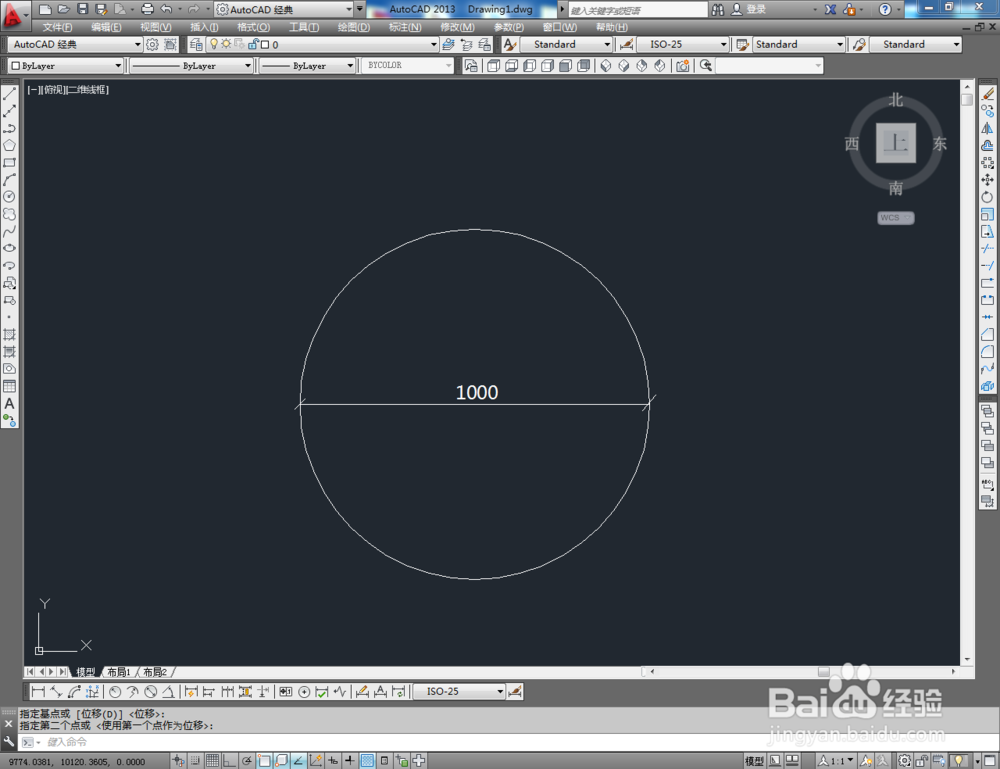
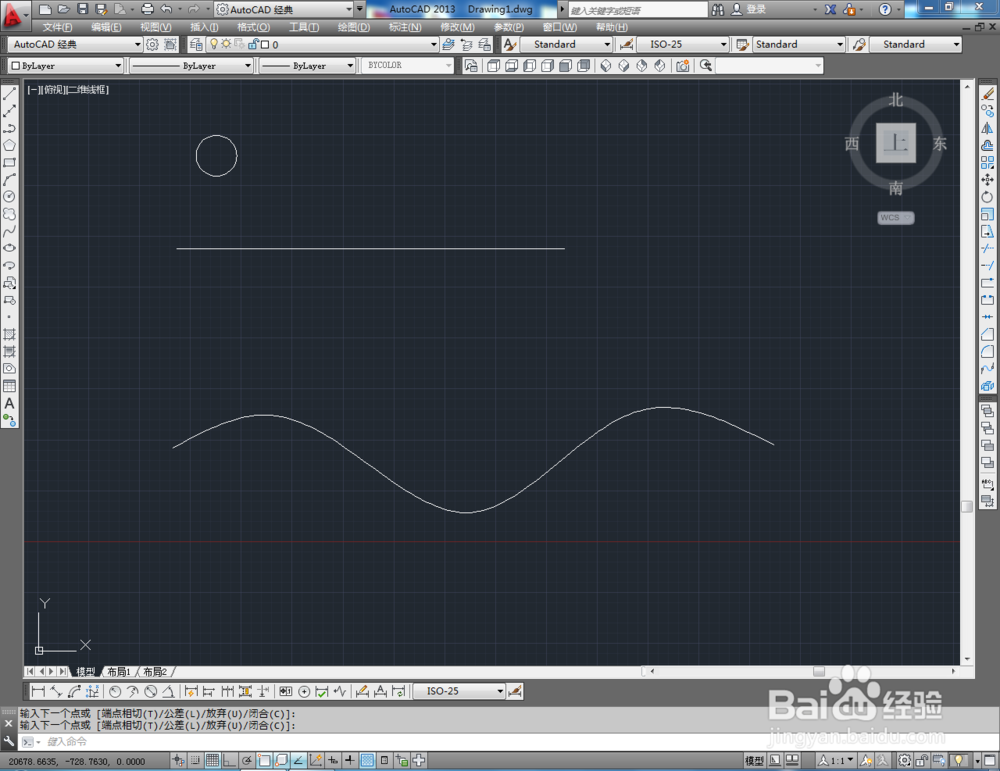
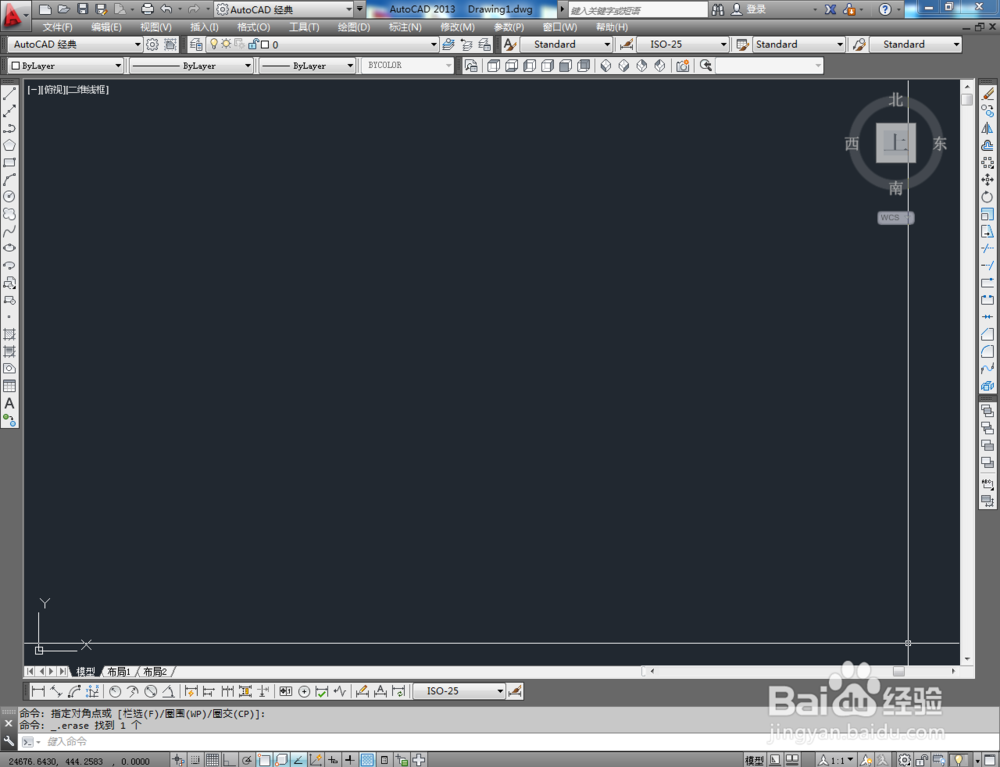
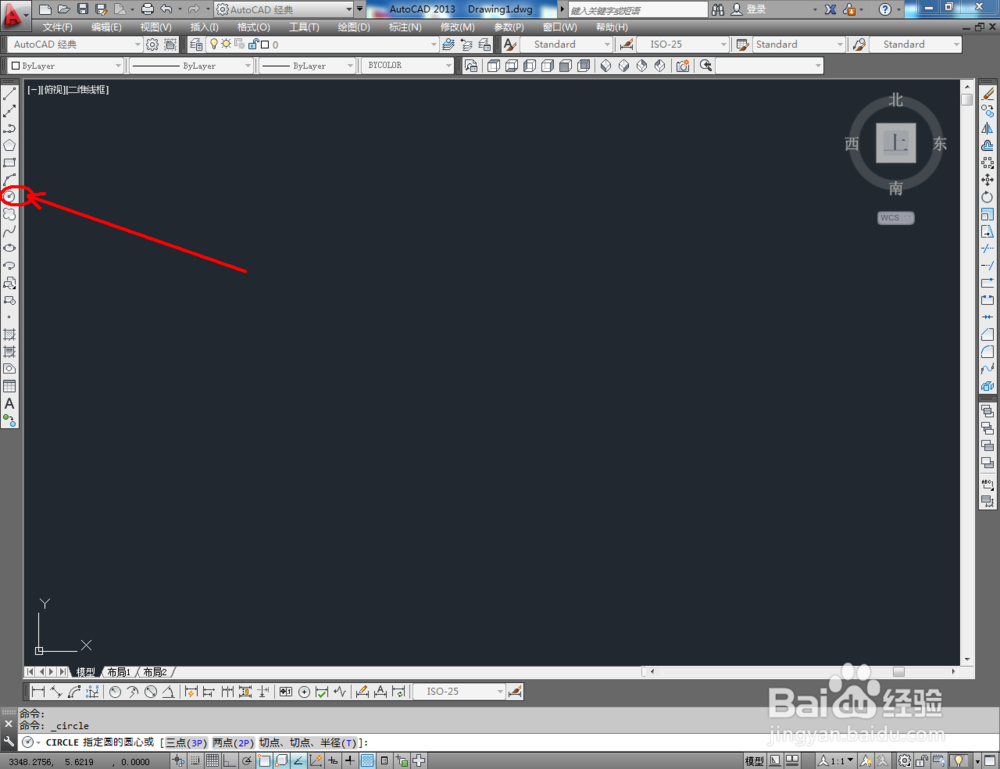
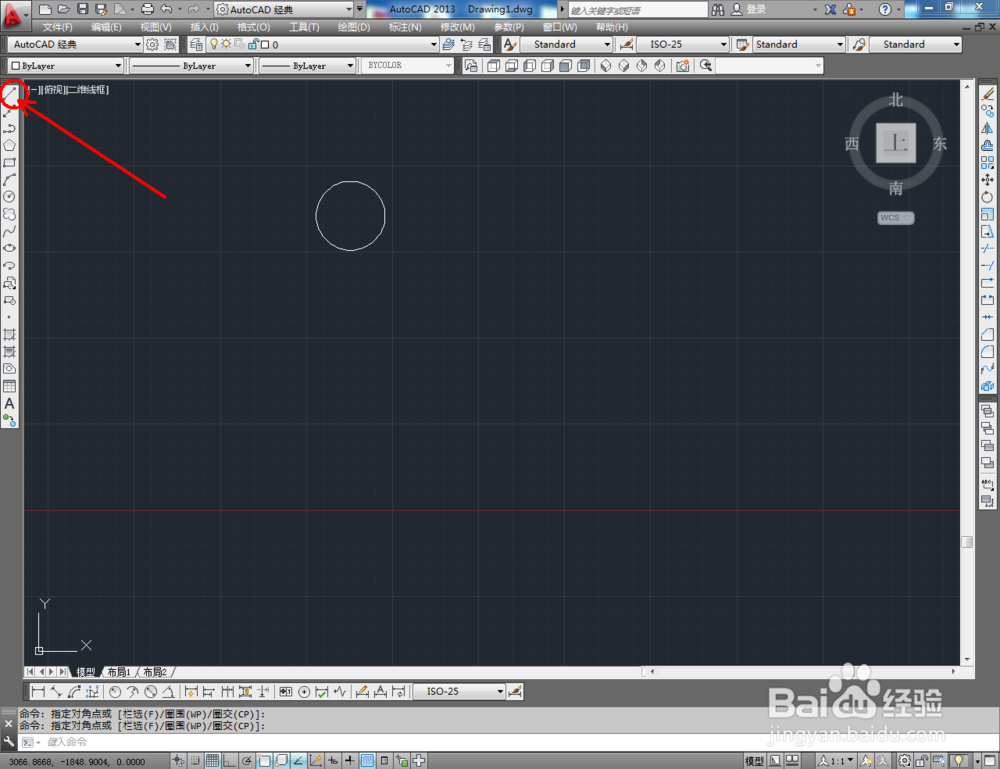
1、打开AutoCAD 2013软件,点击【圆形工具】,在作图区域绘制一个“半径为500mm”的圆形(如图所示);
cad如何使用路径陈列

cad如何使用路径陈列

cad如何使用路径陈列

cad如何使用路径陈列

cad如何使用路径陈列

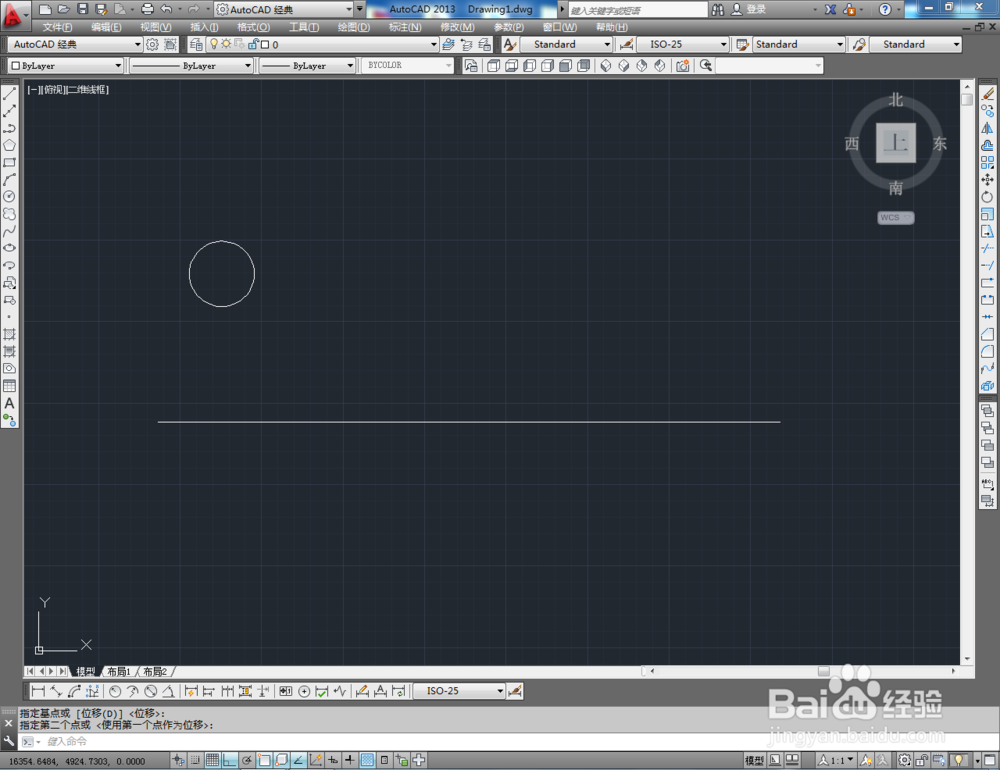
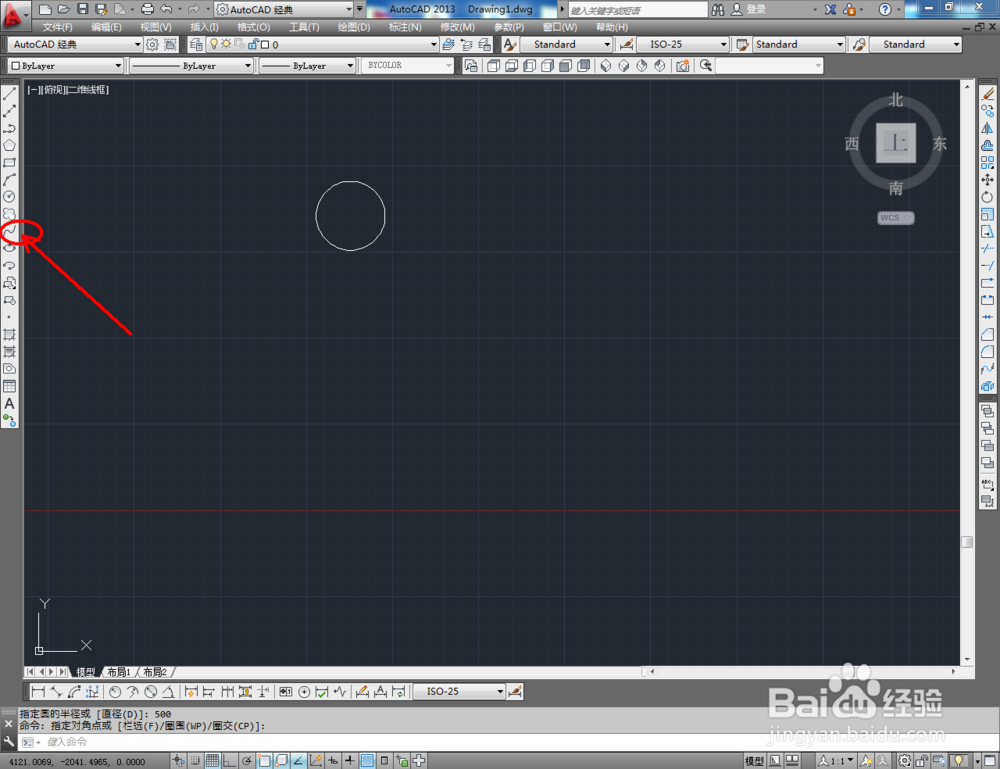
2、点击【直线工具】在作图区域绘制一条直线路径;点击【圆形工具】绘制一条曲线路径(如图所示);
cad如何使用路径陈列

cad如何使用路径陈列

cad如何使用路径陈列

cad如何使用路径陈列

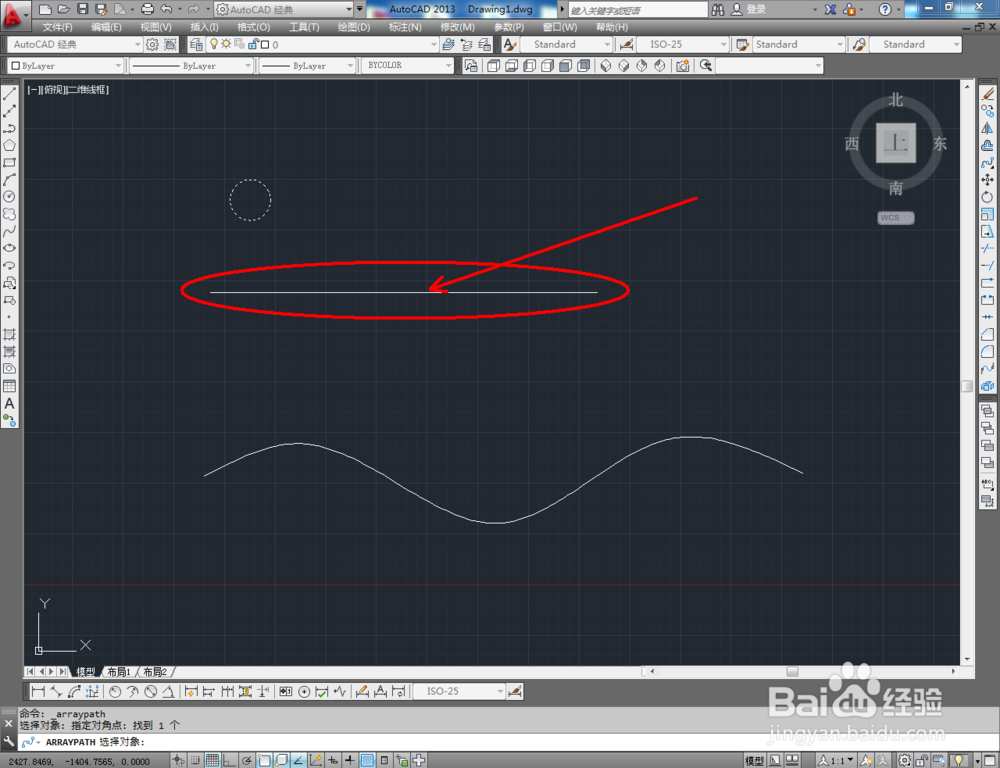
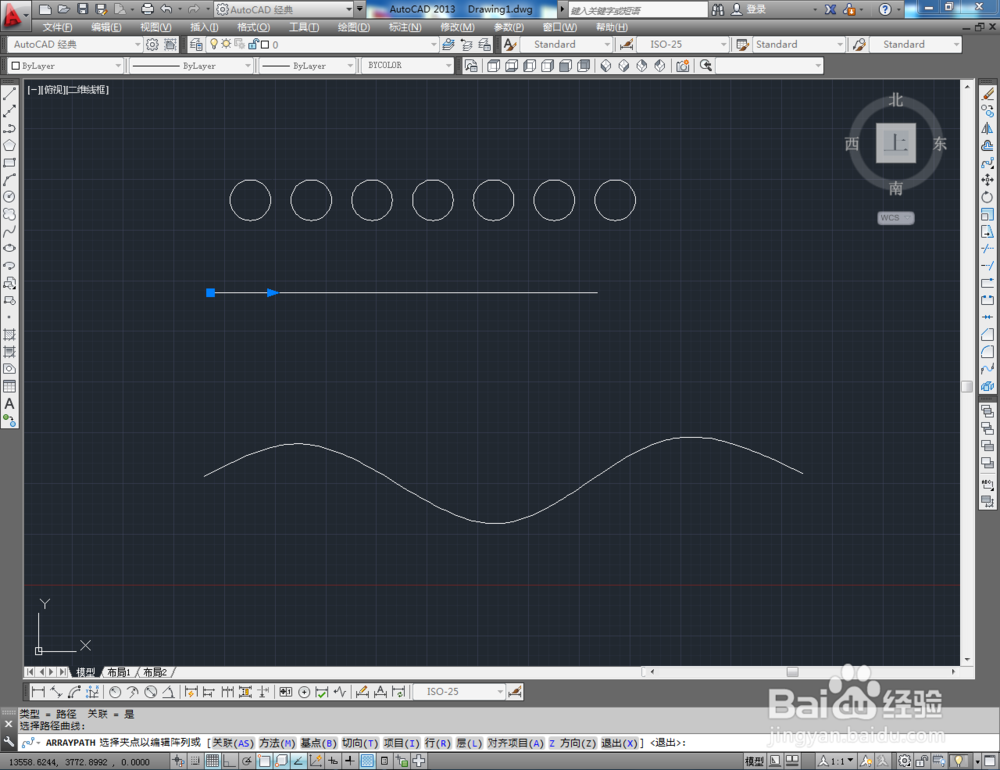
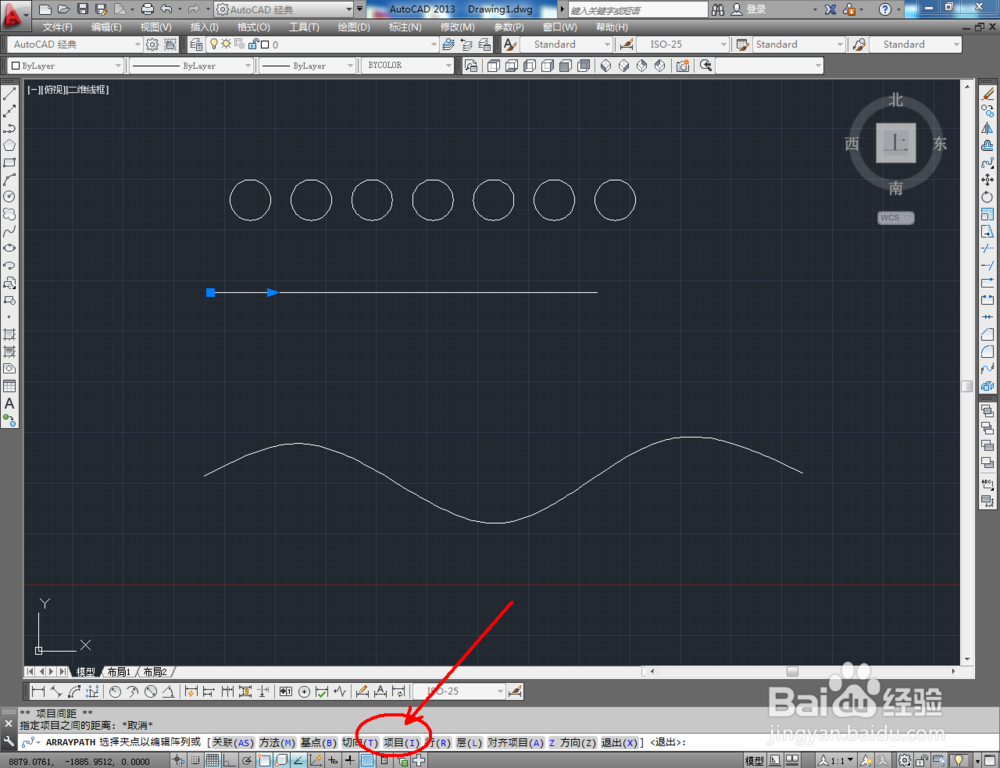
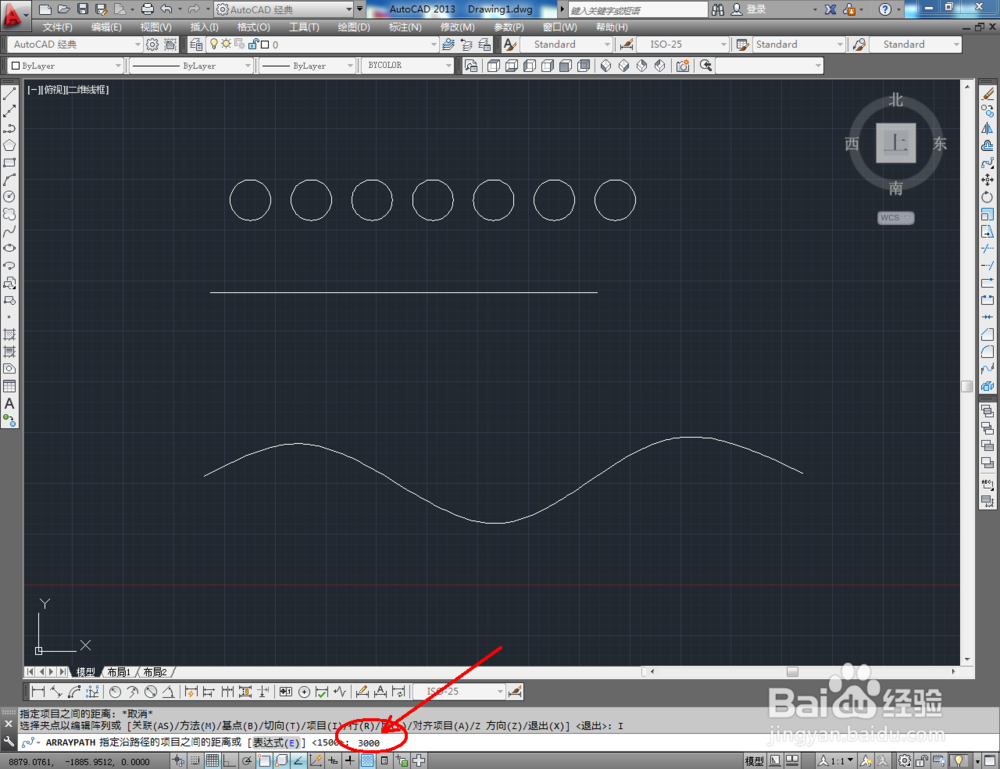
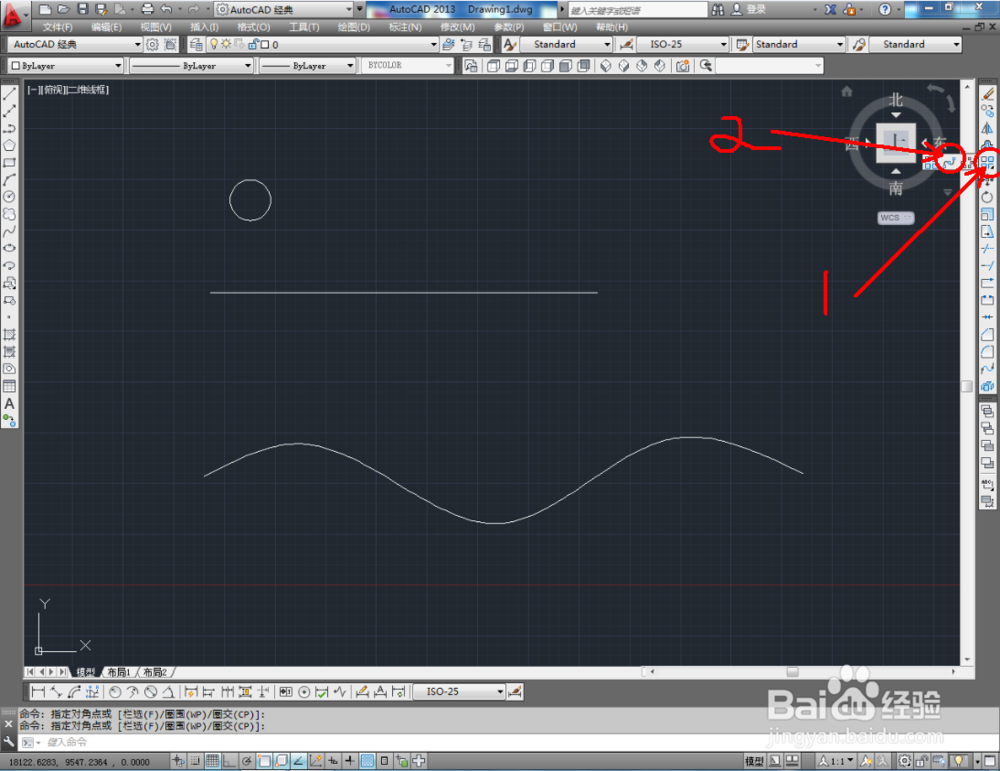
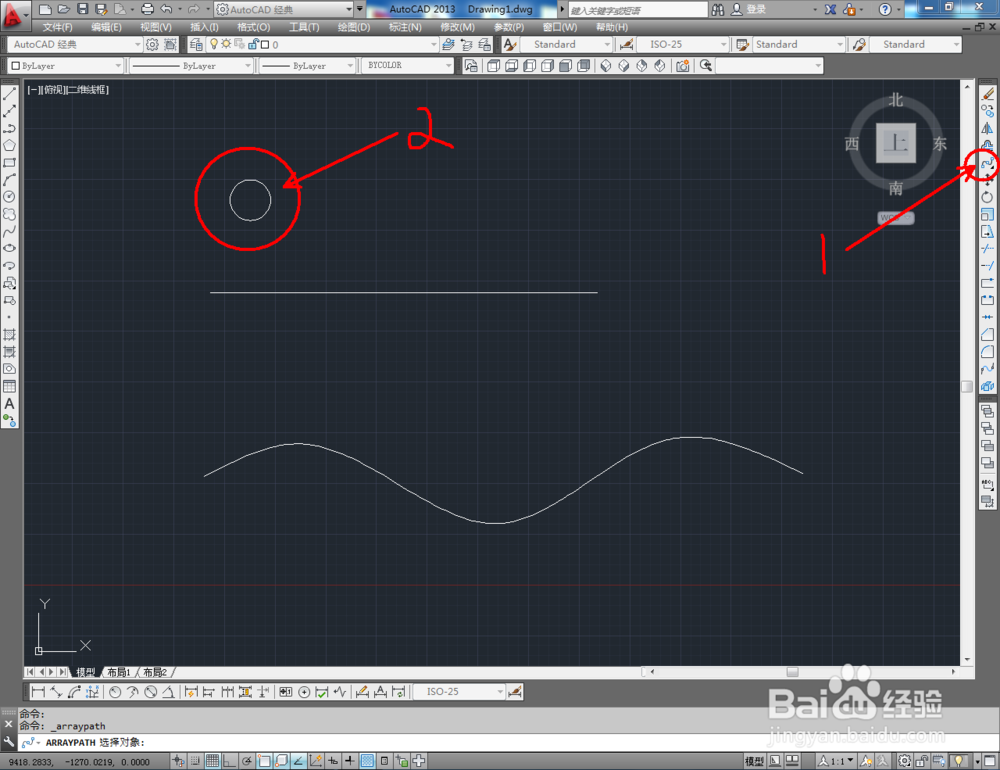
3、鼠标点击右边工作区【阵列工具】不放,弹出阵列工具选择框,选择【路径阵列工具】。点击【路径阵列工具】,选中圆形图案并按下【空格键】后,鼠标点击直线路径进行阵列。点击下方命令栏中的【项目】,对阵列的图案间距进行设置(如图所示);
cad如何使用路径陈列

cad如何使用路径陈列

cad如何使用路径陈列

cad如何使用路径陈列

cad如何使用路径陈列

cad如何使用路径陈列

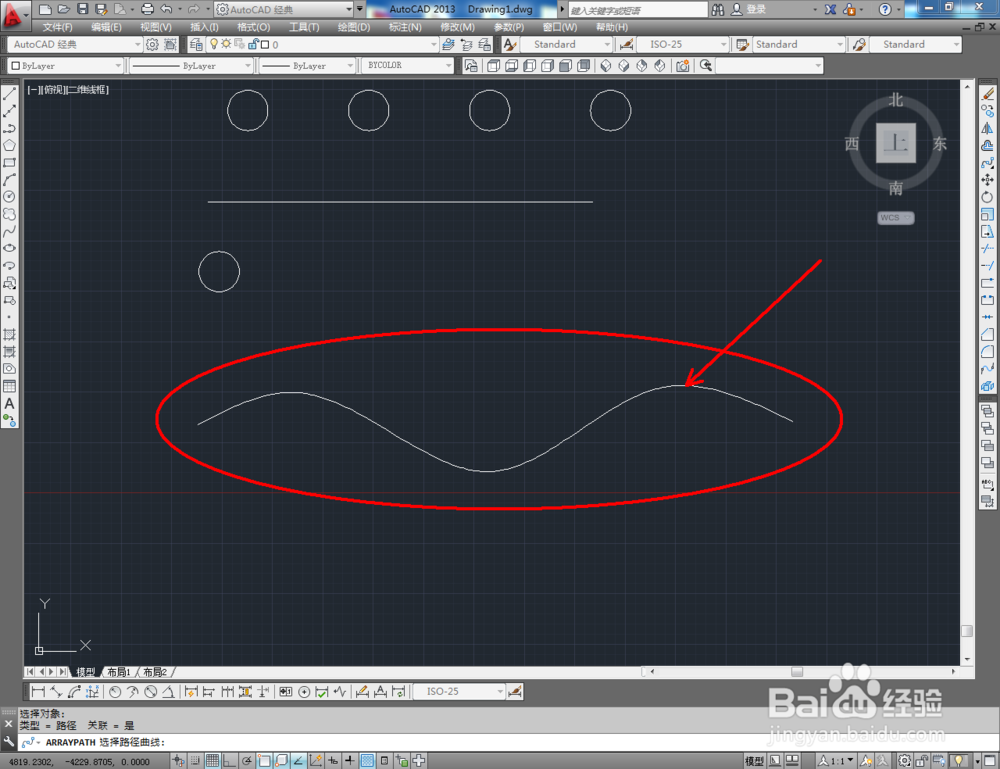
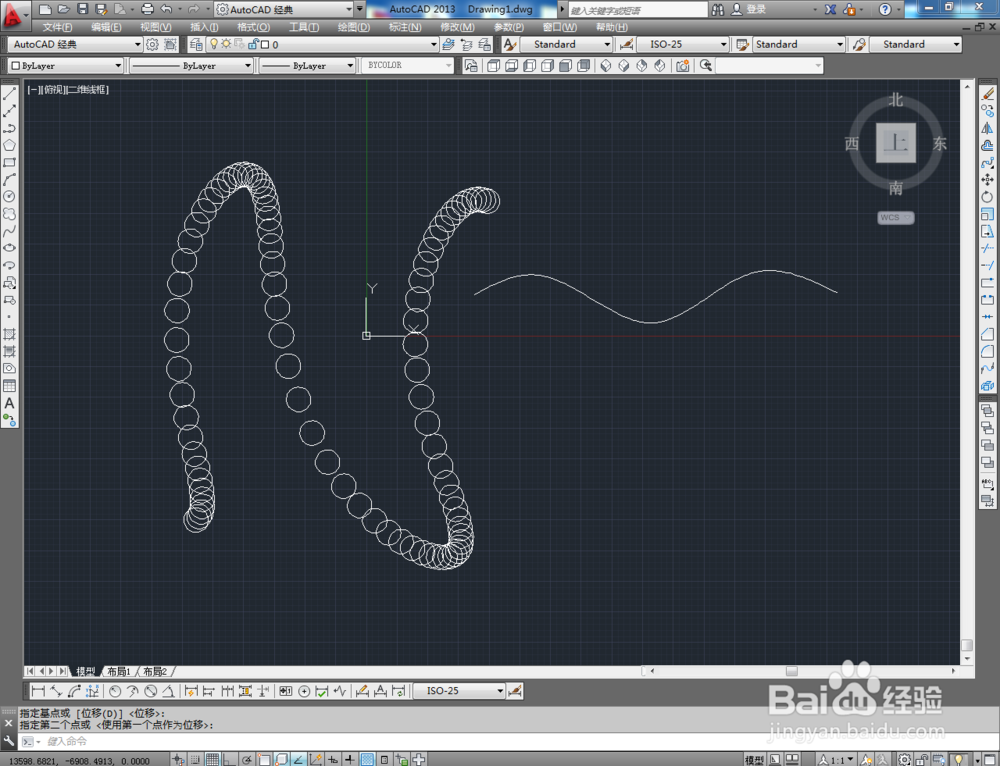
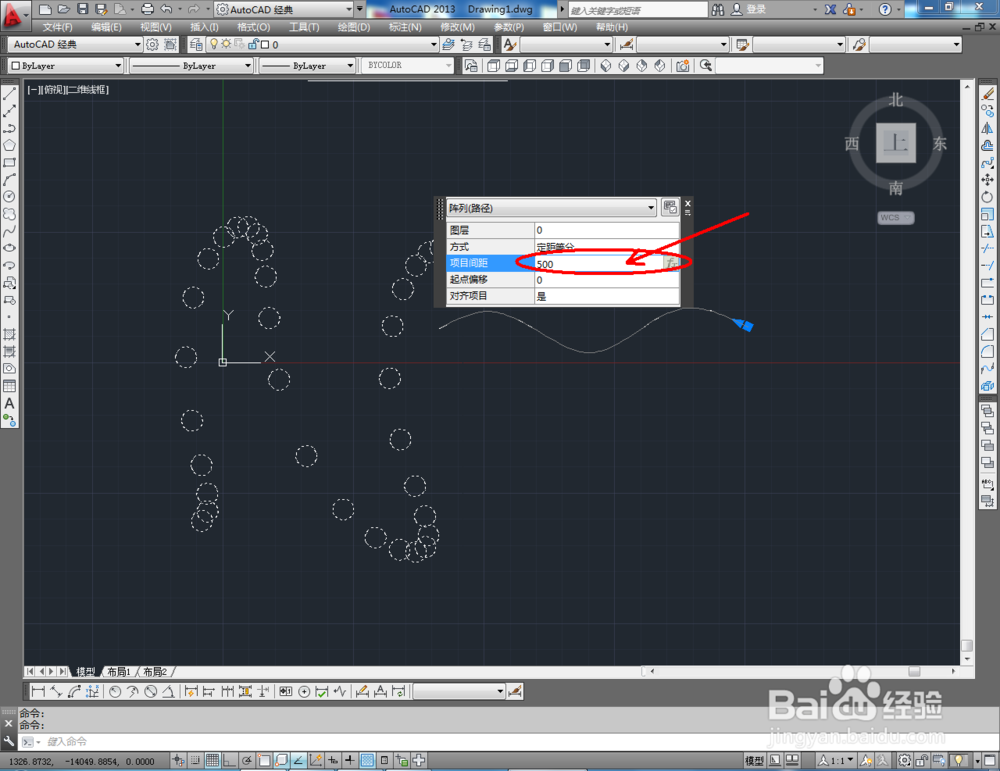
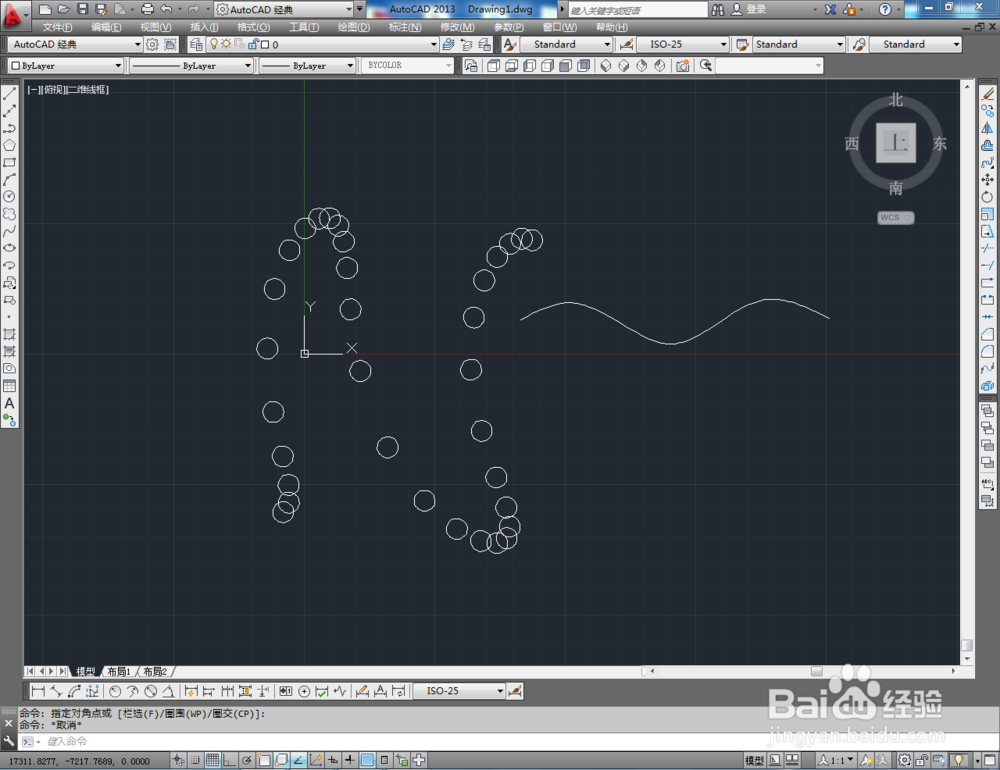
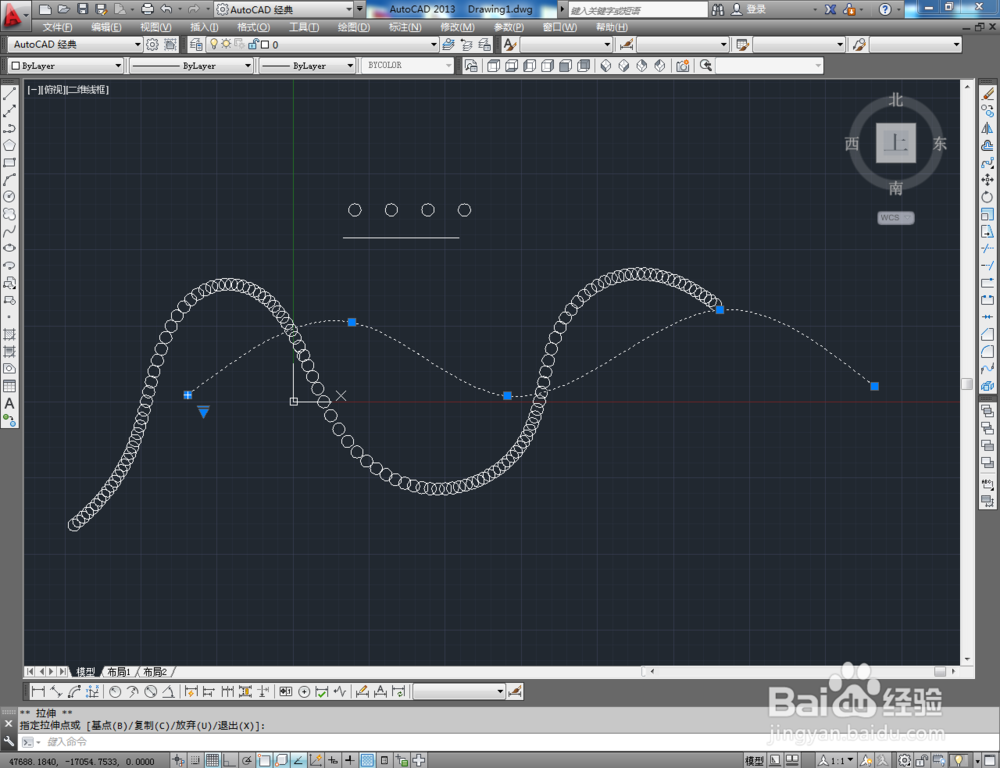
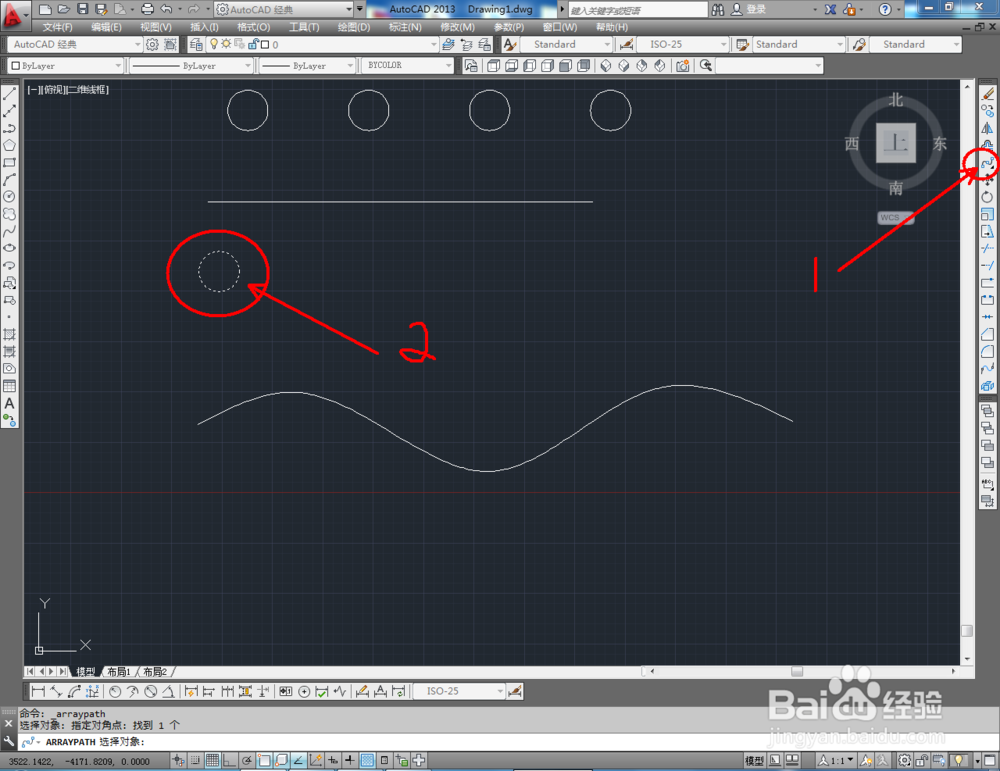
4、同样的步骤,点击【路径阵列工具】,选中圆形图案并按下【空格键】后,鼠标点击曲线路径进行阵列。完成后双击阵列图案,对阵列的参数进行设置(如图所示);
cad如何使用路径陈列

cad如何使用路径陈列

cad如何使用路径陈列

cad如何使用路径陈列

cad如何使用路径陈列

cad如何使用路径陈列

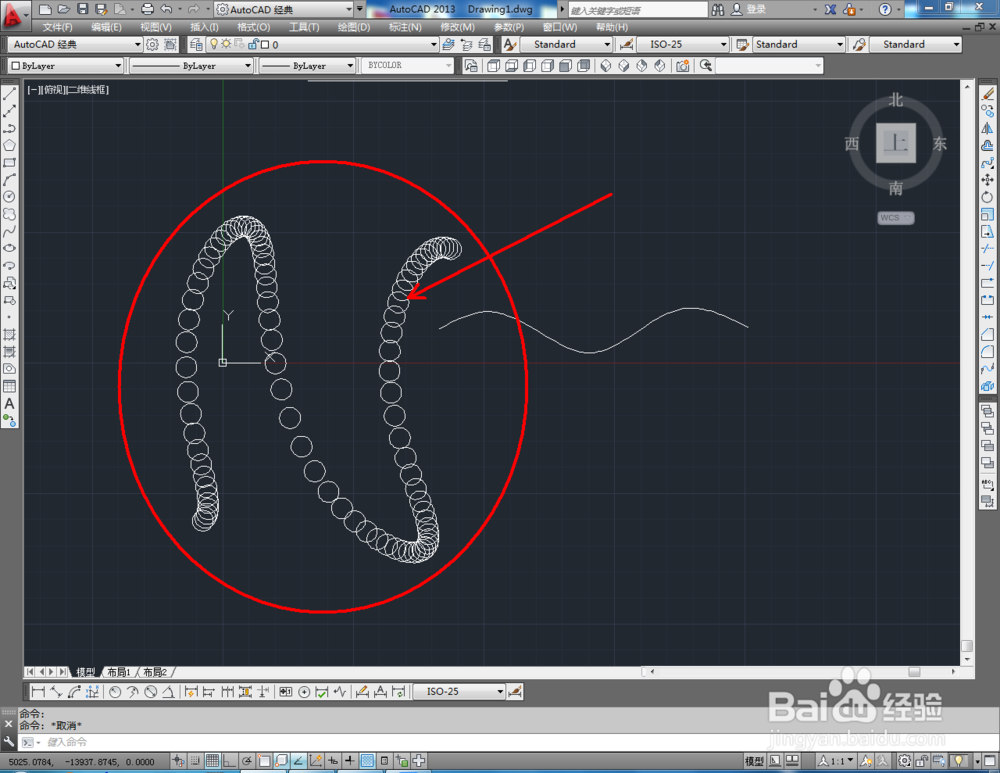
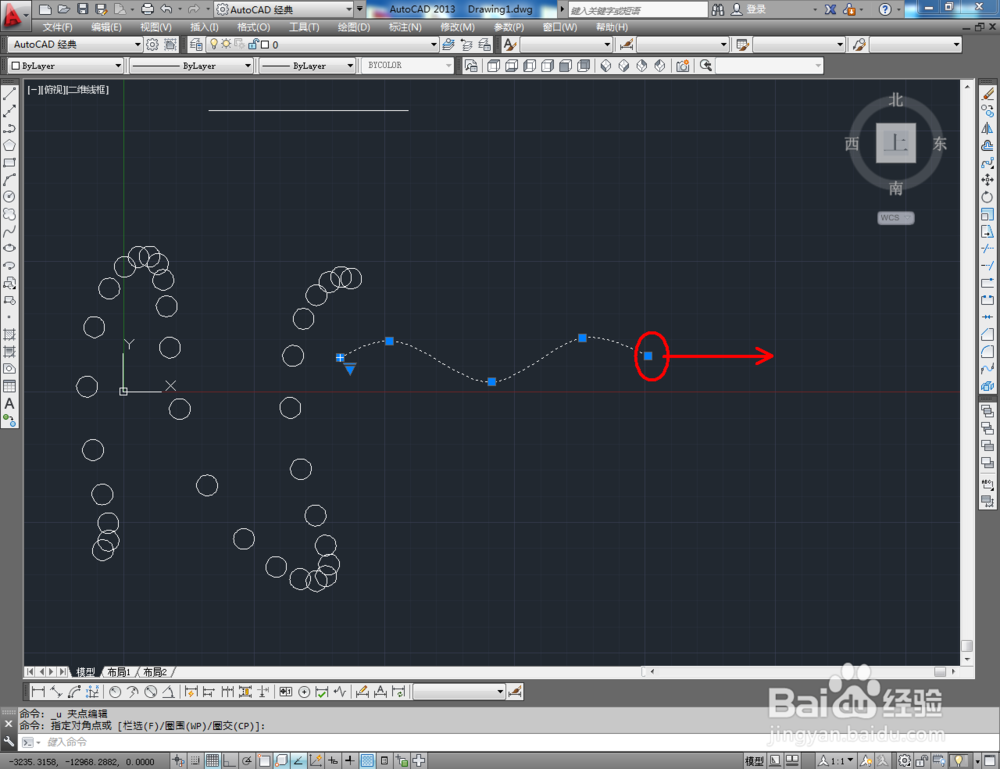
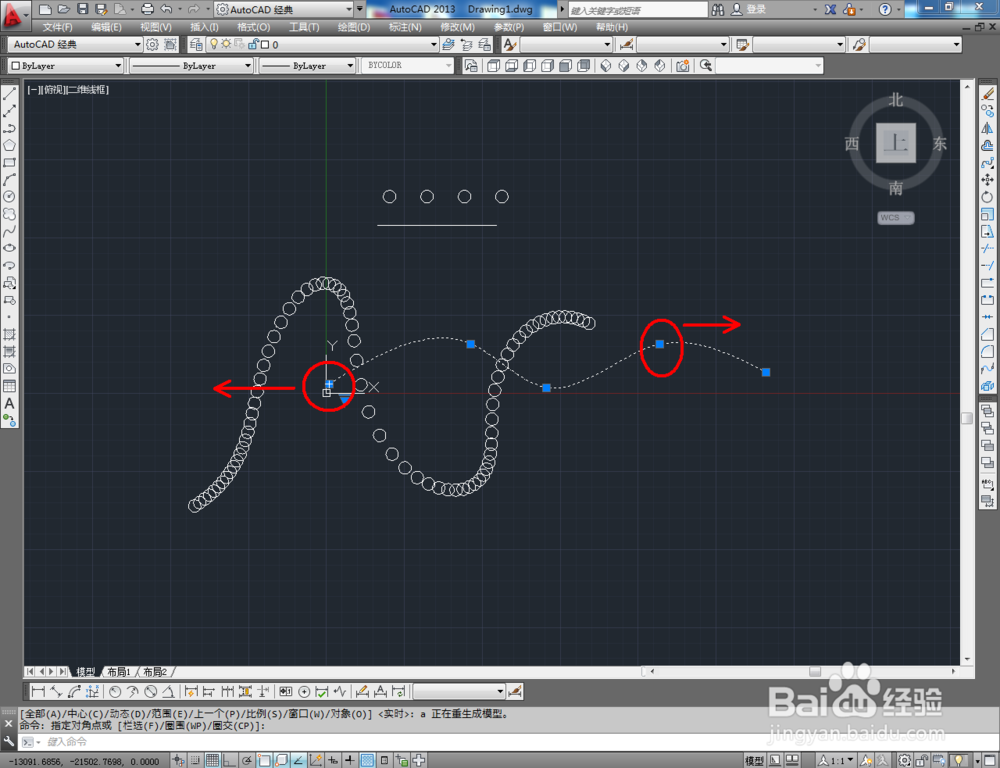
5、选中曲线路径,通过对路径上的点进行移动调整,来完成对阵列的设置。

cad如何使用路径陈列

cad如何使用路径陈列

cad如何使用路径陈列

cad如何使用路径陈列

cad如何使用路径陈列

cad如何使用路径陈列

© 2026 一点经验网
信息来自网络 所有数据仅供参考
有疑问请联系站长 site.kefu@gmail.com