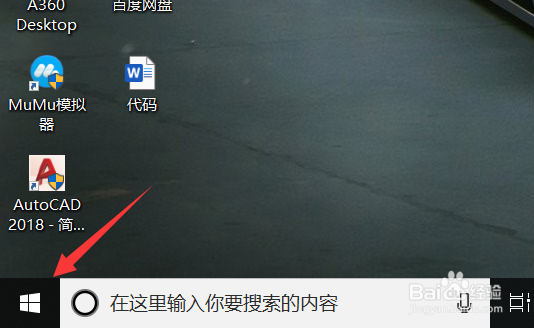
1、右键点击桌面左下角的开始按钮。如下图所示。
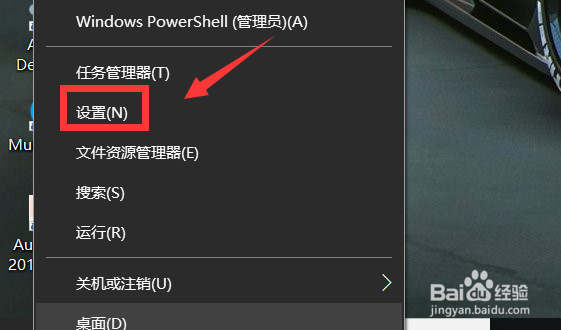
2、菜单中选择“设置”菜单项。如下图所示。
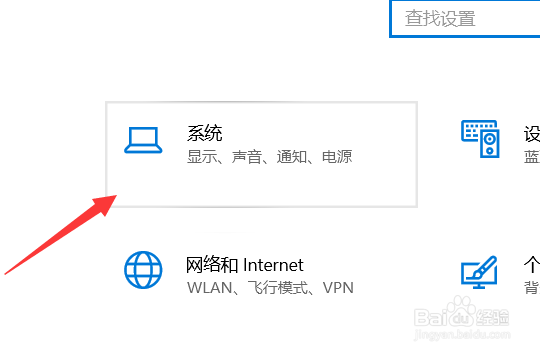
3、找到并点击“系统”图标。如下图所示。
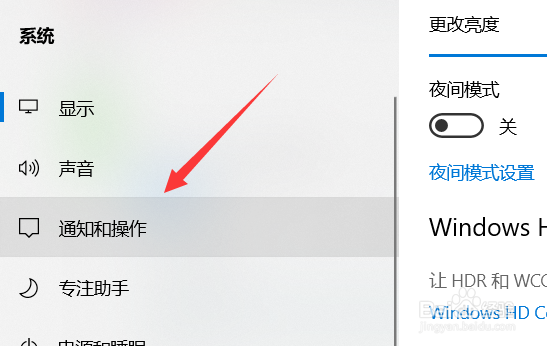
4、点击左侧边栏的“通知和操作”菜单项。如下图所示。
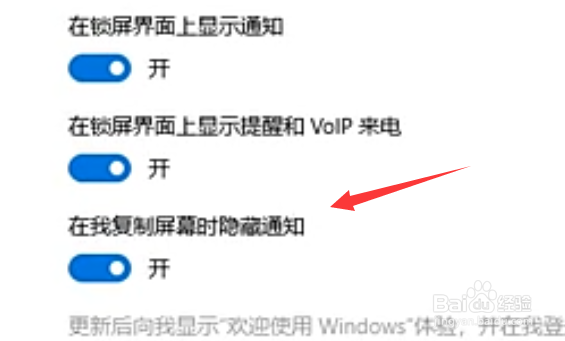
5、找到一项为“在我复制屏幕时隐藏通知”设置项。如下图所示。
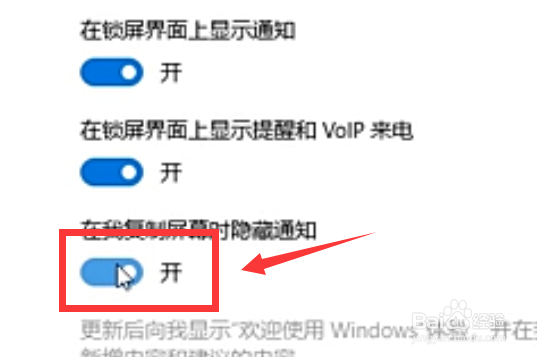
6、点击下面的开关即可完成。如下图所示。
1、1、右键点击桌面左下角的开始按钮。
2、菜单中选择“设置”菜单项。
3、找到并点击“系统”图标。
4、点击左侧边栏的“通知和操作”菜单项。
5、找到一项为“在我复制屏幕时隐藏通知”设置项。
6、点击下面的开关即可完成。