PS后期处理使用PS后期处理几步调出素描效果

时间:2026-02-19 18:35:39

1、原图

PS后期处理使用PS后期处理几步调出素描效果

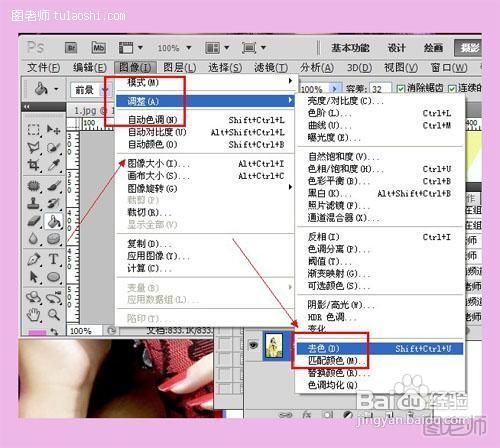
2、第一步:对图层进行图像/调整/去色。

PS后期处理使用PS后期处理几步调出素描效果

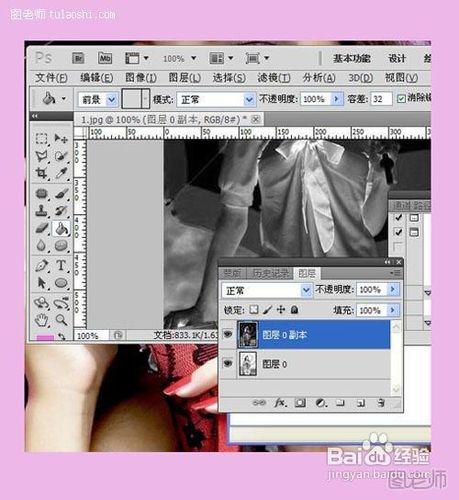
3、第二步:复制图层,按CTRL+I。

PS后期处理使用PS后期处理几步调出素描效果

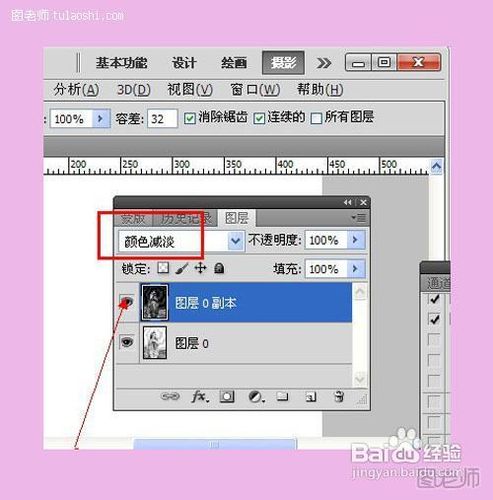
4、第三步:将图层模式设置为颜色减淡。

PS后期处理使用PS后期处理几步调出素描效果

5、第四步:对图层进行滤镜/模糊/高斯模糊,数值自定。

PS后期处理使用PS后期处理几步调出素描效果

6、最终效果。

PS后期处理使用PS后期处理几步调出素描效果

© 2026 一点经验网
信息来自网络 所有数据仅供参考
有疑问请联系站长 site.kefu@gmail.com