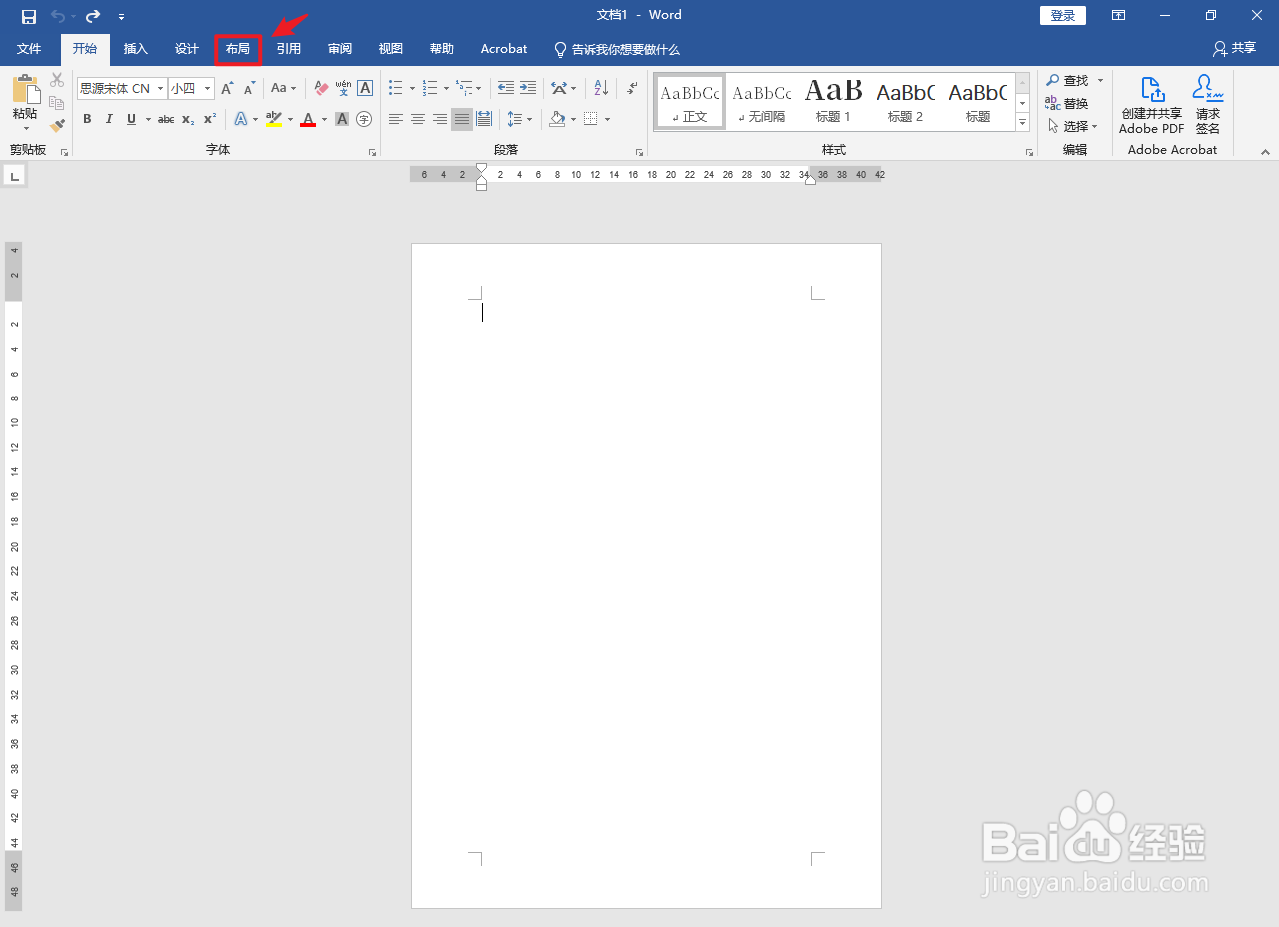
1、点击插入
点击上面的【插入】。
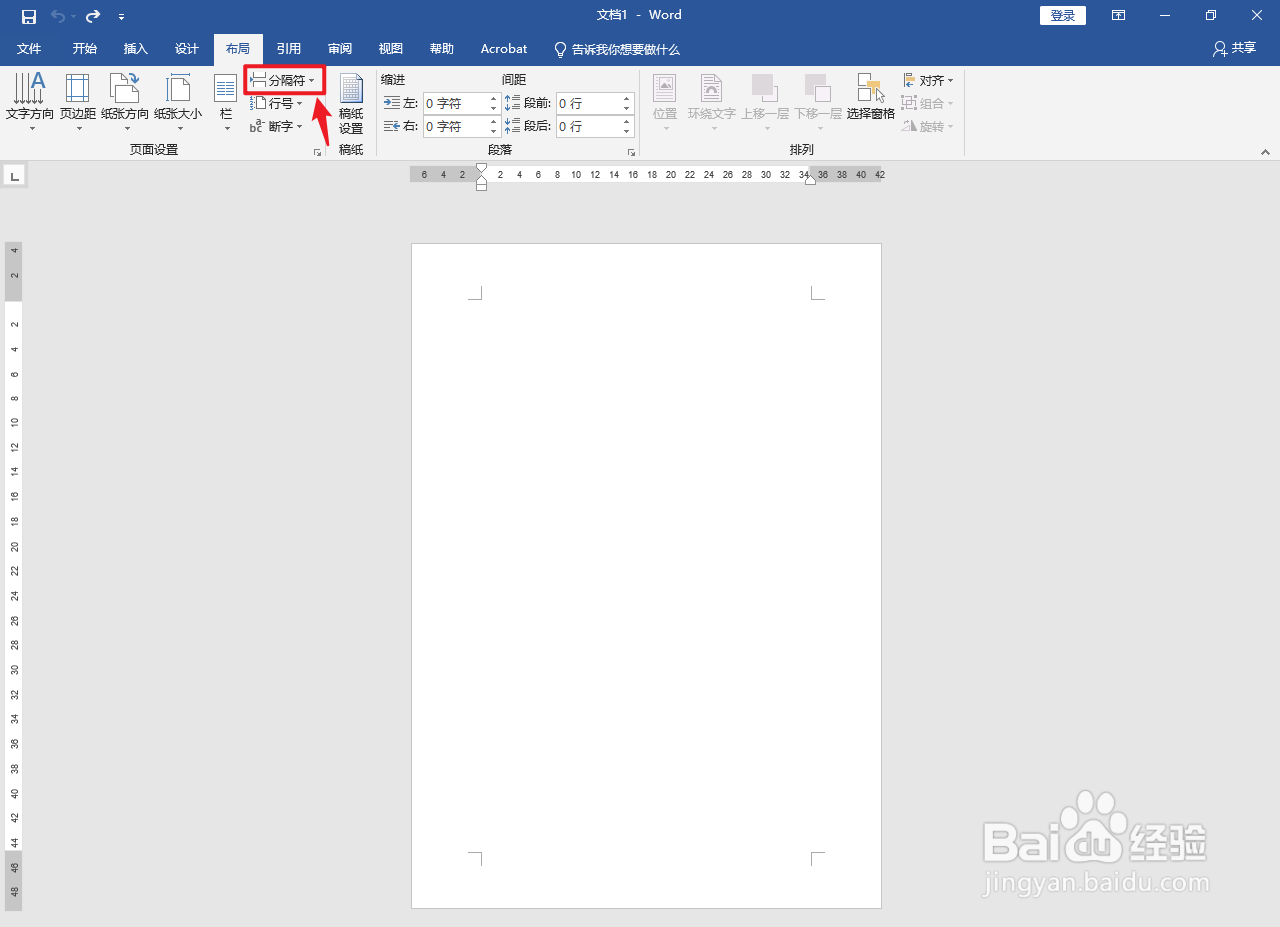
2、点击分隔符
点击上面的【分隔符】。
3、点击下一页
弹出白色框,点击【下一页】。

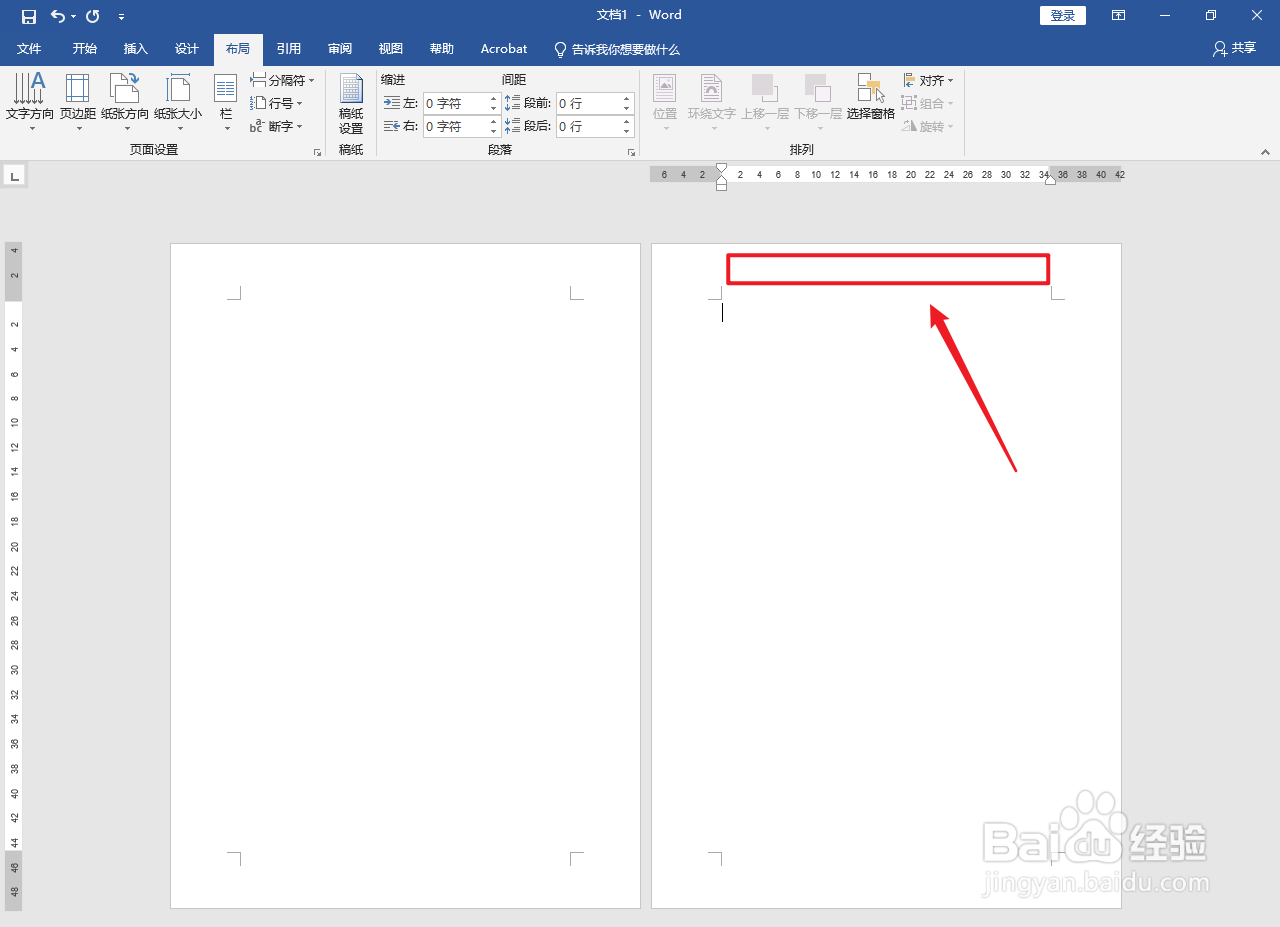
4、双击页眉
双击上面的页眉。
5、点击页眉
点击左上角的【页眉】。

6、点击页眉样式
弹出白色框,点击需要的页眉样式。

7、输入文字
在第二页输入文字。
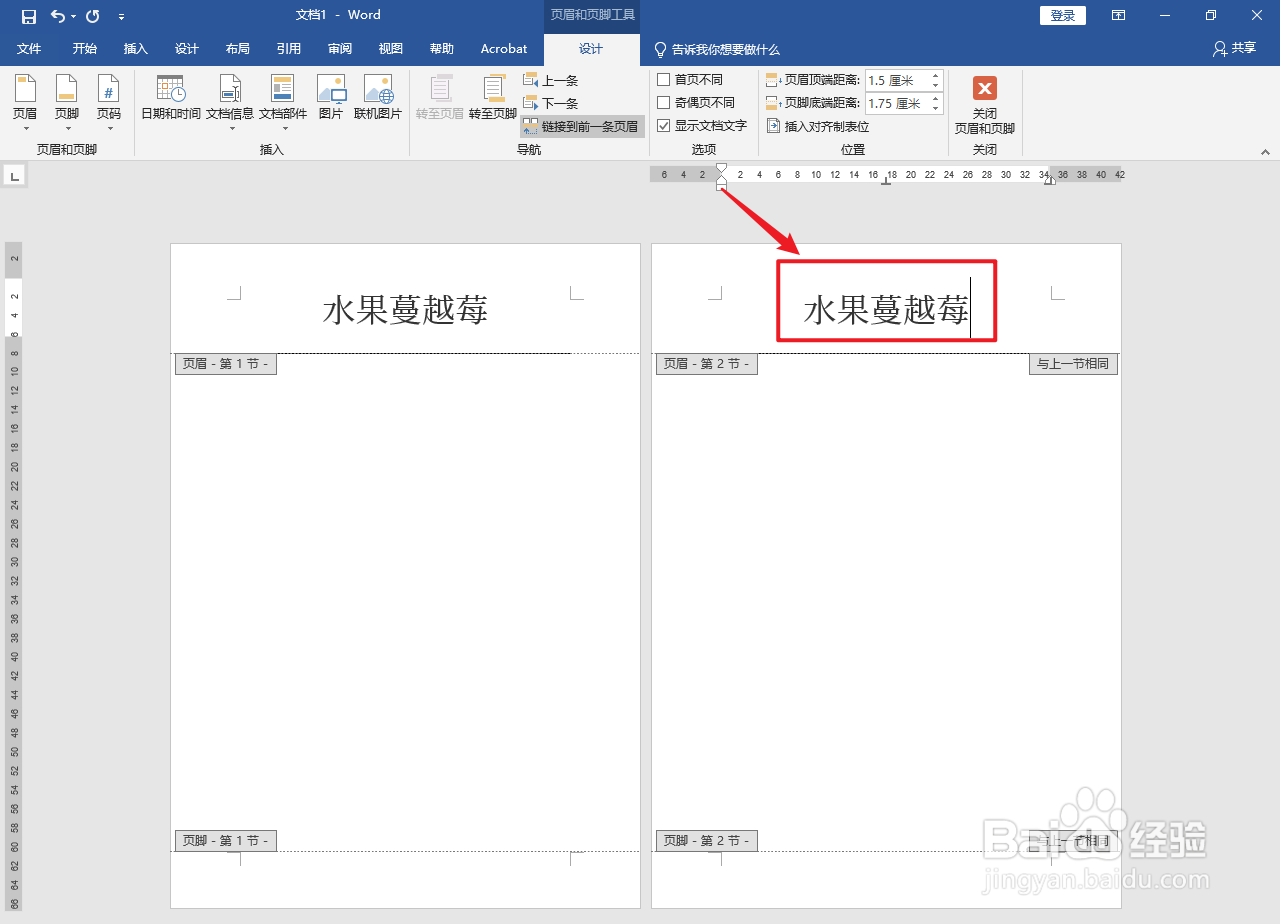
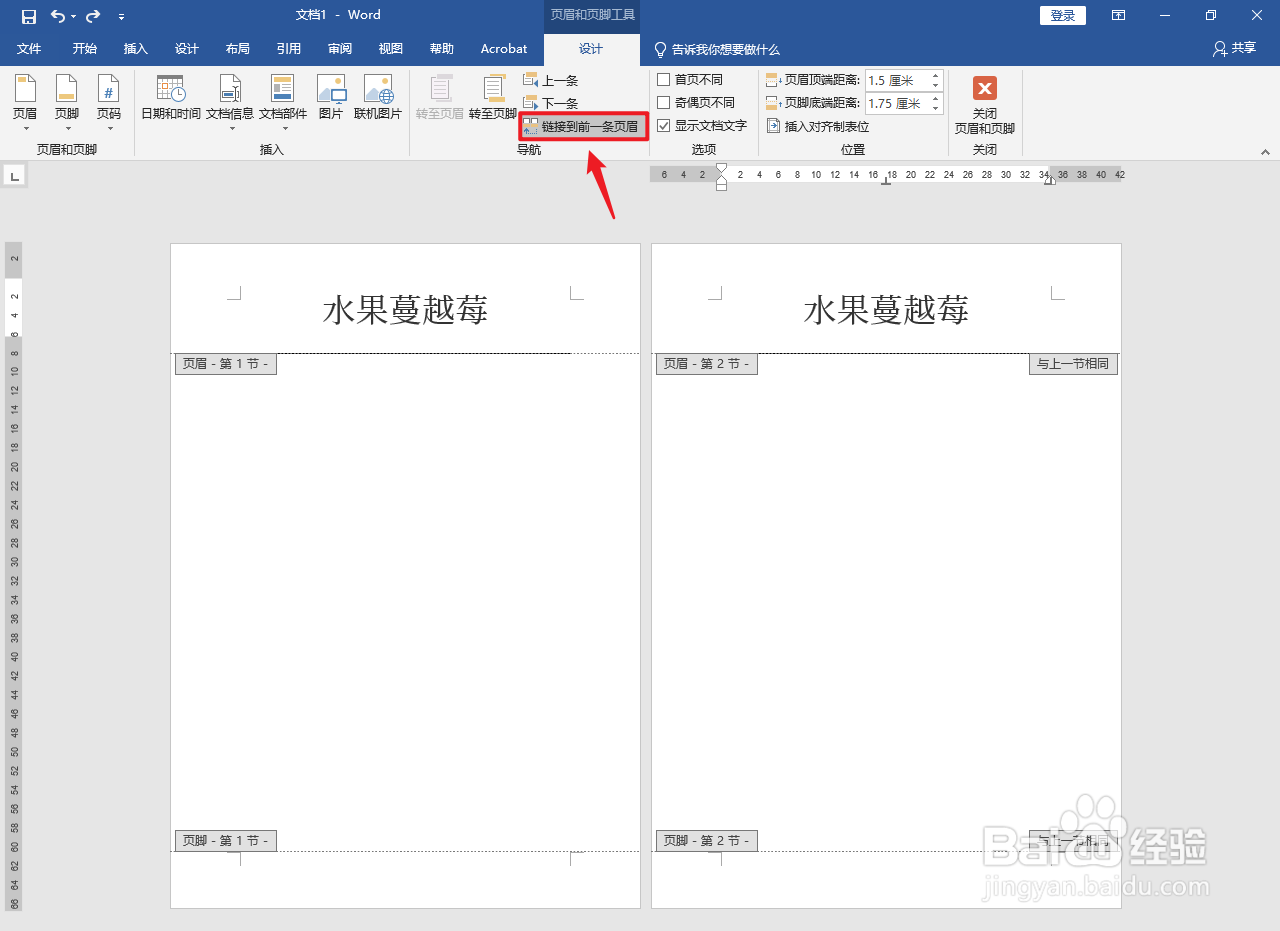
8、点击选项
点击【链接到前一条页眉】选项。
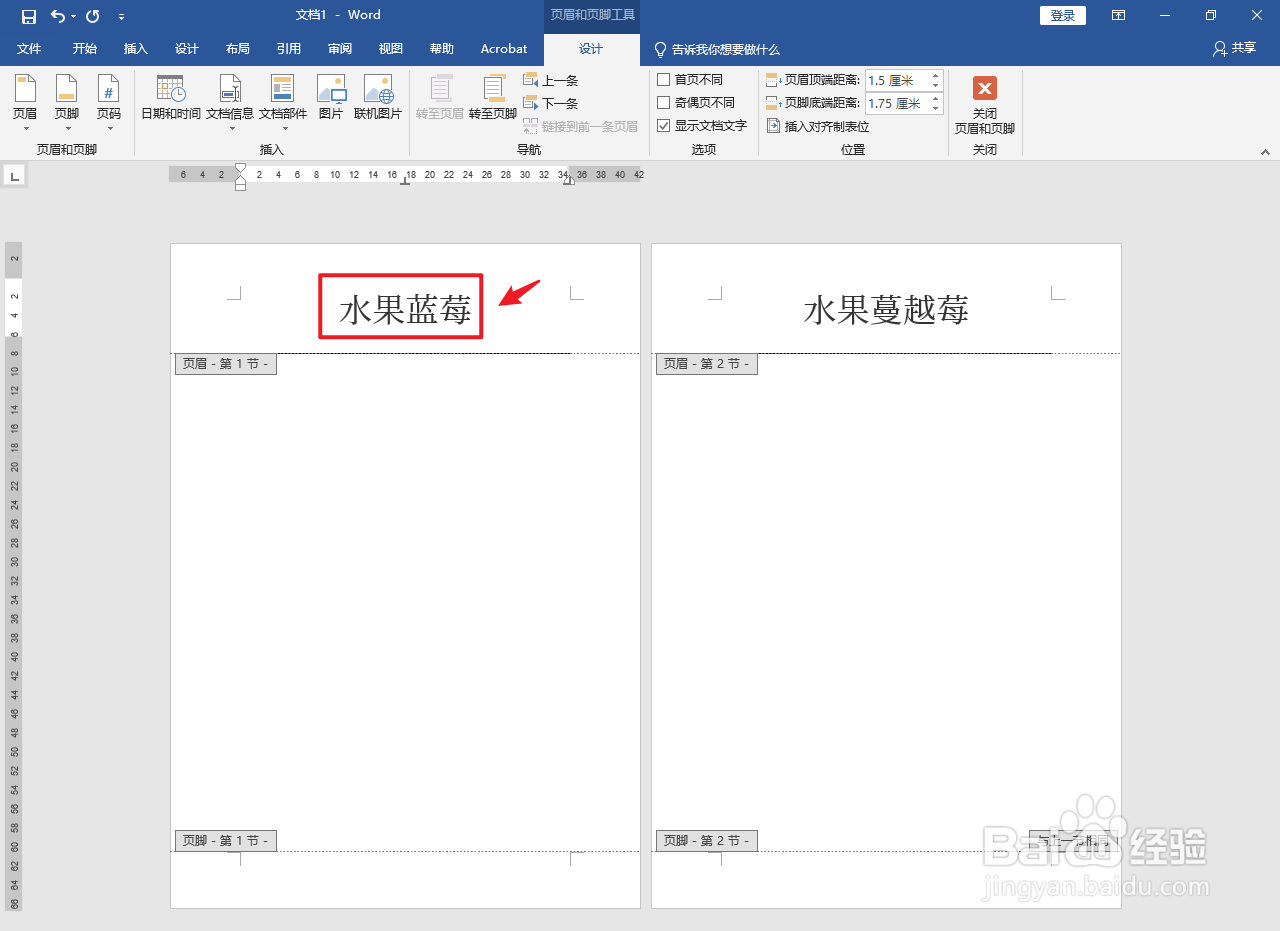
9、输入文字
在第一页输入文字即可。
1、点击插入
点击上面的【插入】。
2、点击分隔符
点击上面的【分隔符】。
3、点击下一页
弹出白色框,点击【下一页】。
4、双击页眉
双击上面的页眉。
5、点击页眉
点击左上角的【页眉】。
6、点击页眉样式
弹出白色框,点击需要的页眉样式。
7、输入文字
在第二页输入文字。
8、点击选项
点击【链接到前一条页眉】选项。
9、输入文字
在第一页输入文字即可。