如何用CREO2.0绘制三级减速器6

时间:2026-02-27 10:03:14

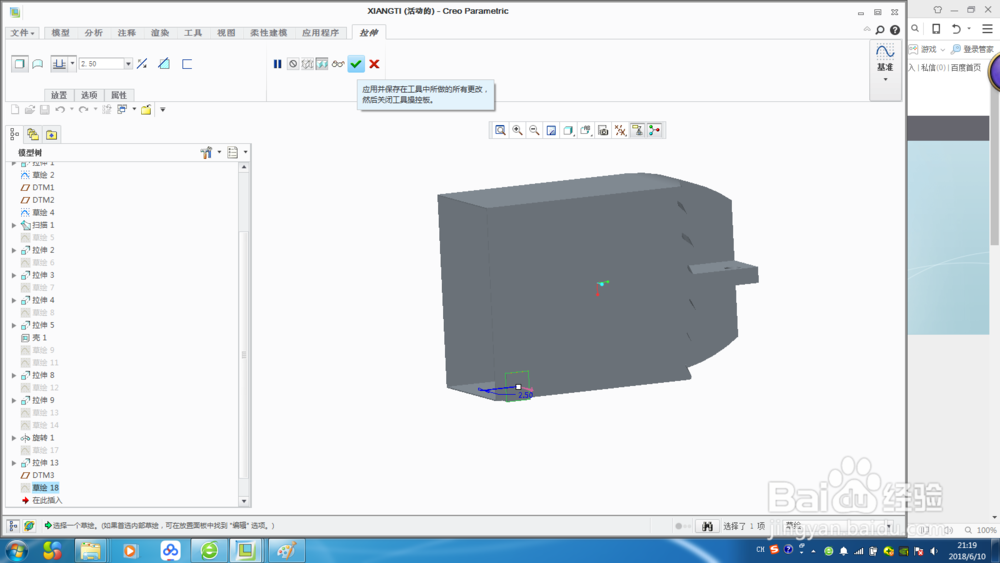
1、拉伸,输入拉伸深度,形成实体如下

如何用CREO2.0绘制三级减速器6

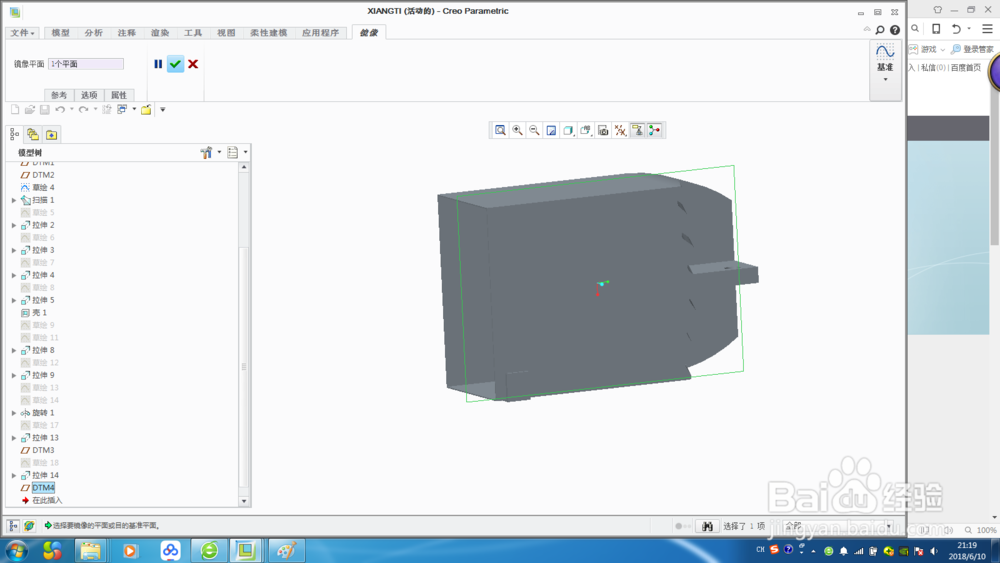
2、选择镜像工具,选择镜像对象,选择对称轴

如何用CREO2.0绘制三级减速器6

3、点击孔工具,建立孔

如何用CREO2.0绘制三级减速器6

4、选用镜像工具,镜像

如何用CREO2.0绘制三级减速器6

5、选择用镜像工具,继续镜像

如何用CREO2.0绘制三级减速器6

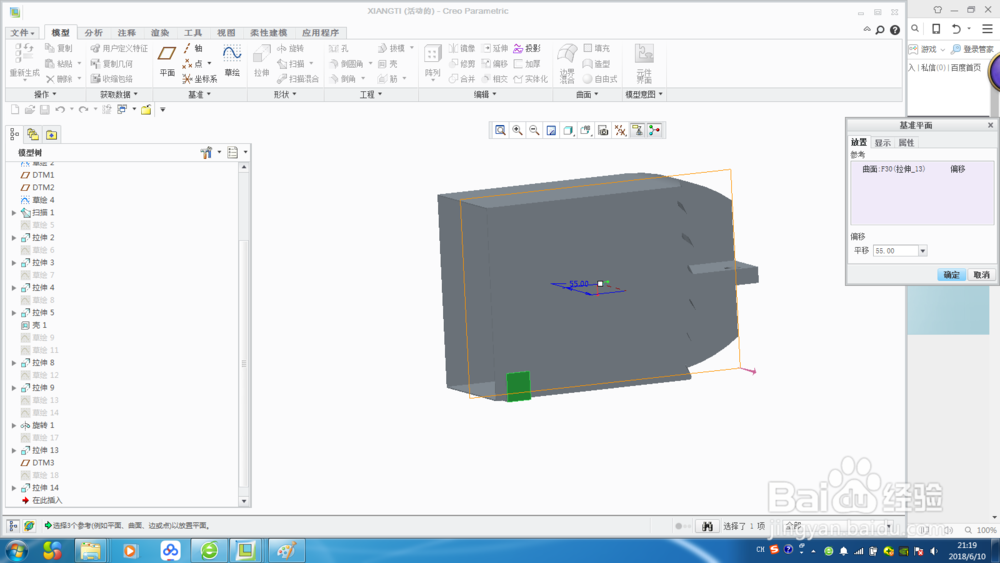
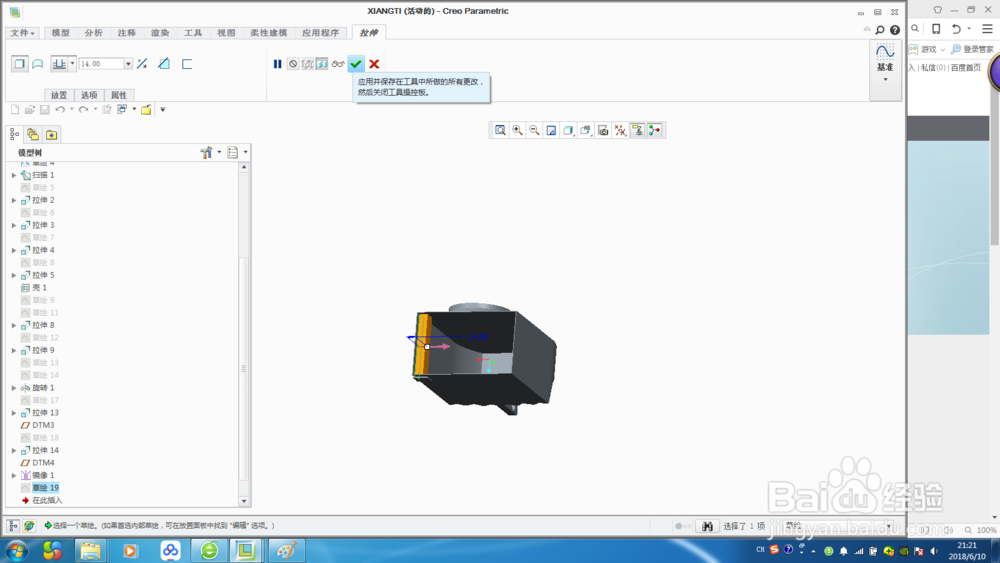
6、选择另一个平面,镜像,拉伸

如何用CREO2.0绘制三级减速器6

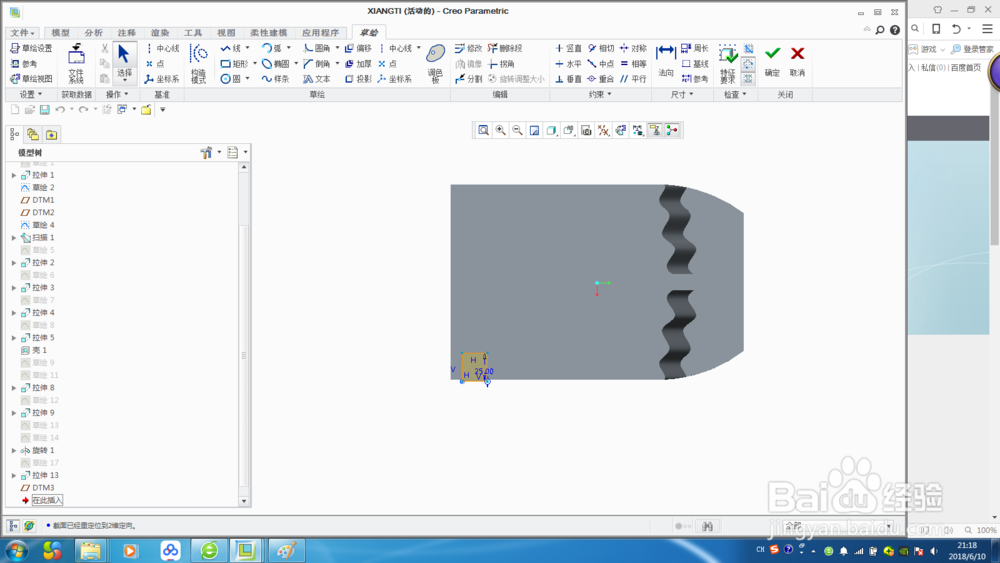
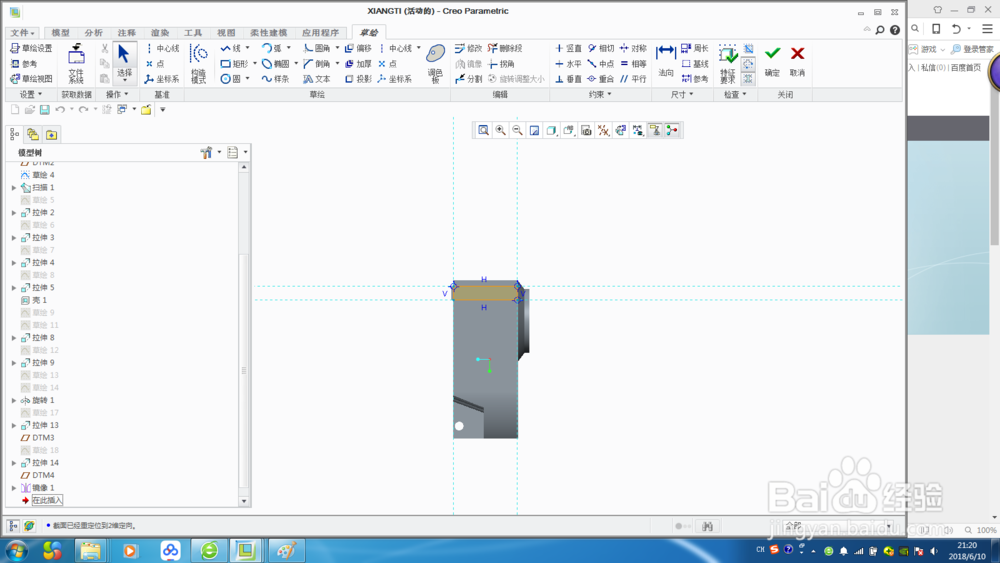
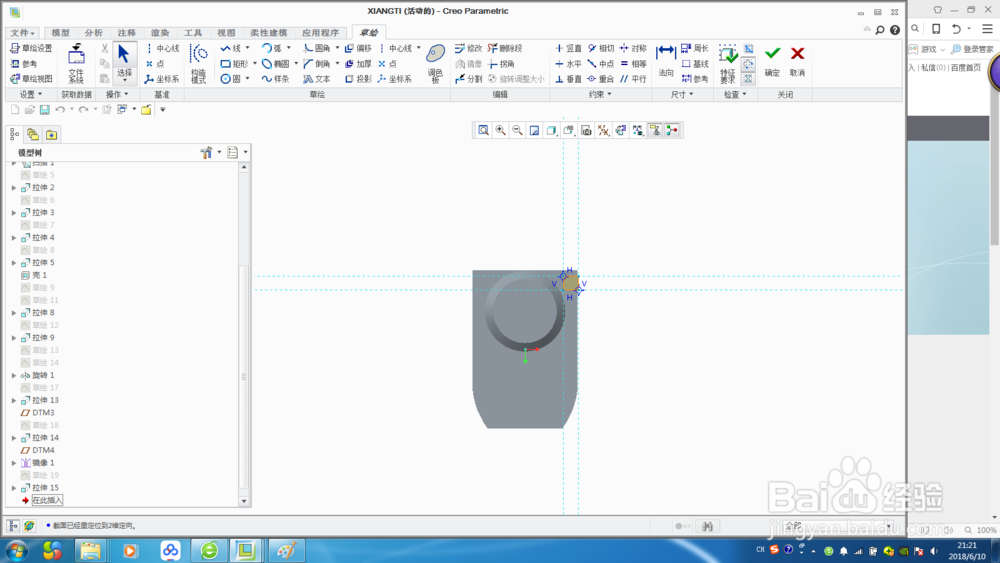
7、草绘,超会如下图

如何用CREO2.0绘制三级减速器6

© 2026 一点经验网
信息来自网络 所有数据仅供参考
有疑问请联系站长 site.kefu@gmail.com