1、首先,选中任意单元格,鼠标右键,选择【插入批处肺随注】。

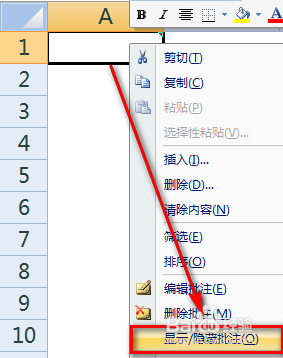
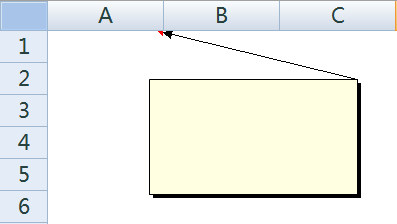
2、插入批注后,再次点击鼠标右键,选择【显示/隐藏批驾眠注】将批注显示出来。
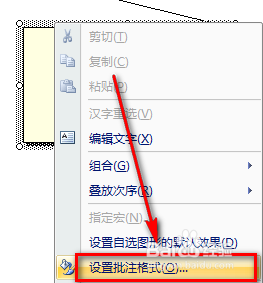
3、选中批注,鼠标右键,选择【设置批注格式】。
4、按照下图,依次选择【颜色与线条】-【颜色】-【填充效果】。

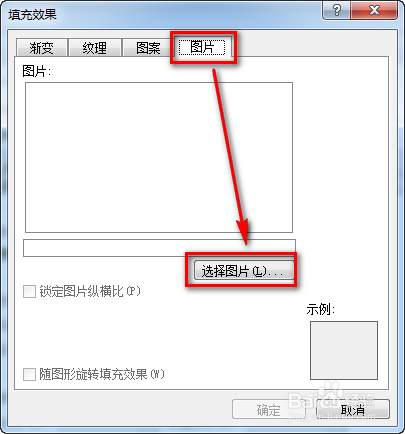
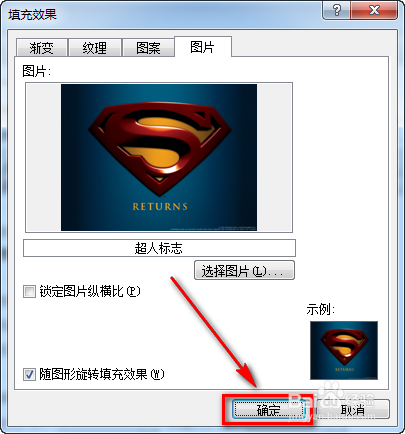
5、选择【图片】选项卡,并点击【选择图片】按钮浏览图片。
6、浏览并选择要插入的图片,然后点击【插入】按钮。

7、返回批注设置界面,包胆依次点击【确定】按钮即可。
8、最终插入后的完成效果如下图所示:

1、首先,选中任意单元格,鼠标右键,选择【插入批处肺随注】。
2、插入批注后,再次点击鼠标右键,选择【显示/隐藏批驾眠注】将批注显示出来。
3、选中批注,鼠标右键,选择【设置批注格式】。
4、按照下图,依次选择【颜色与线条】-【颜色】-【填充效果】。
5、选择【图片】选项卡,并点击【选择图片】按钮浏览图片。
6、浏览并选择要插入的图片,然后点击【插入】按钮。
7、返回批注设置界面,包胆依次点击【确定】按钮即可。
8、最终插入后的完成效果如下图所示: