1、打开PowerPoint 2013,新建一个空白演示文稿。然后选择插入——相册——新建相册。
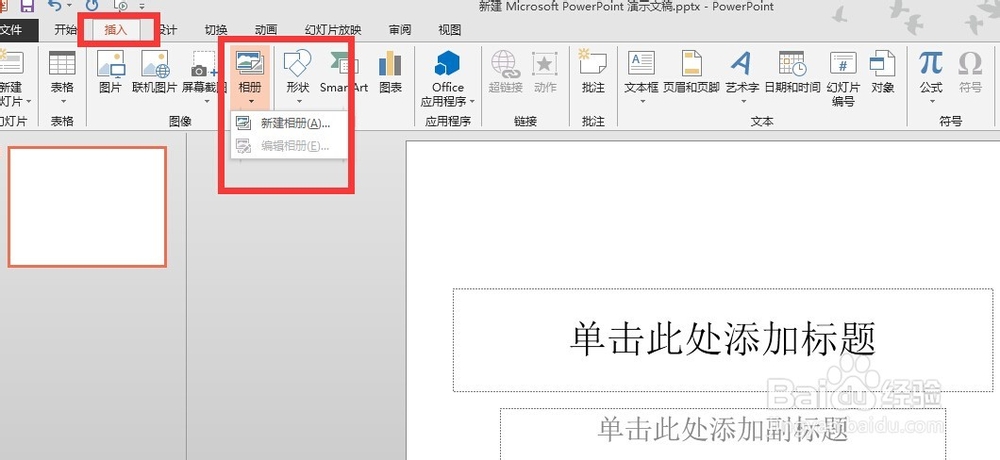
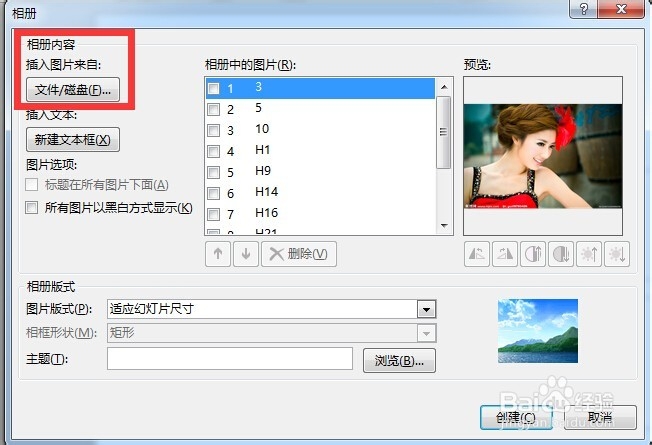
2、此时,弹出“相册”对话框,选择“文件/磁盘”按钮,可以选择要插入的照片所在位置,然后全部插入。这时,“相册中图片”出现图片预览效果。
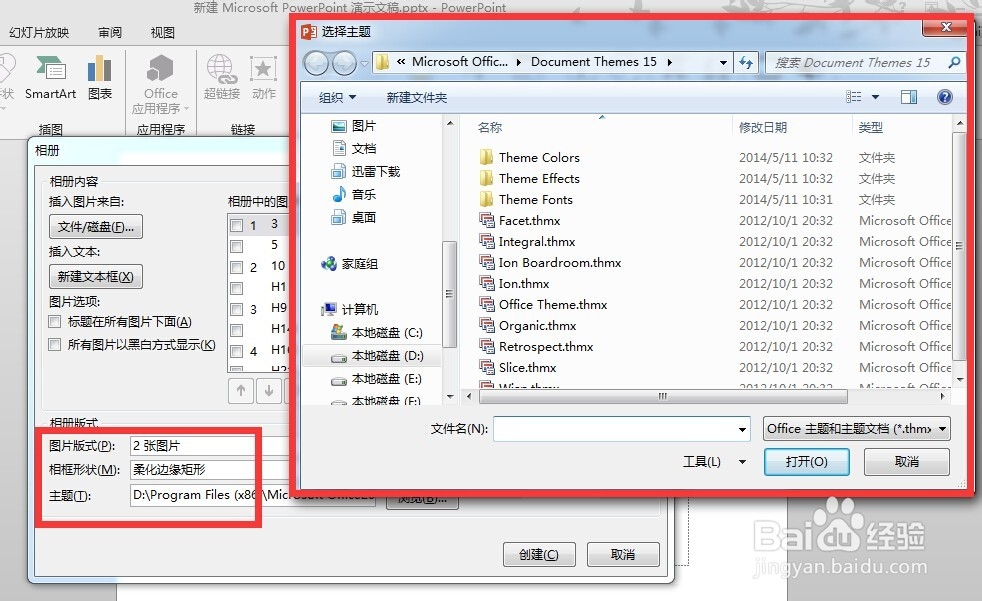
3、对相册版式进行设置。继续选择“相册”对话框下面的“相册版式”部分设置功能,如“图片版式”选择“2张图片”,“相框形状”选择“柔化边缘形状”,“主题”可以浏览选择主题,可以先任意选中一个。
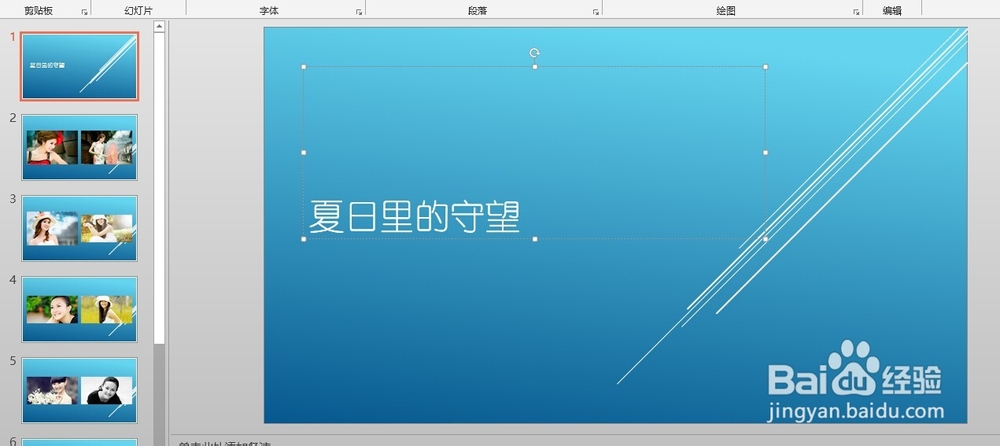
4、点击“创建”按钮后就出现下图,可继续设置相册名称。
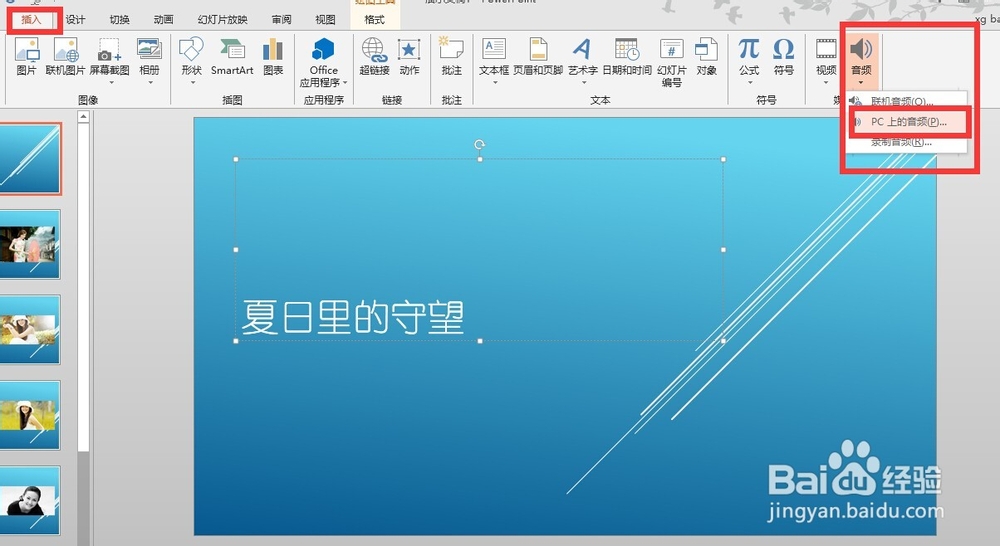
5、加入伴奏。准备一个自己喜欢的音乐,选择“插入→媒体→音频→PC上的声音”,此时弹出“插入音频”对话框,选中相应的音乐,将其插入到第1张幻灯片中(把幻灯片中出现的小喇叭拖到幻灯片右下角)。
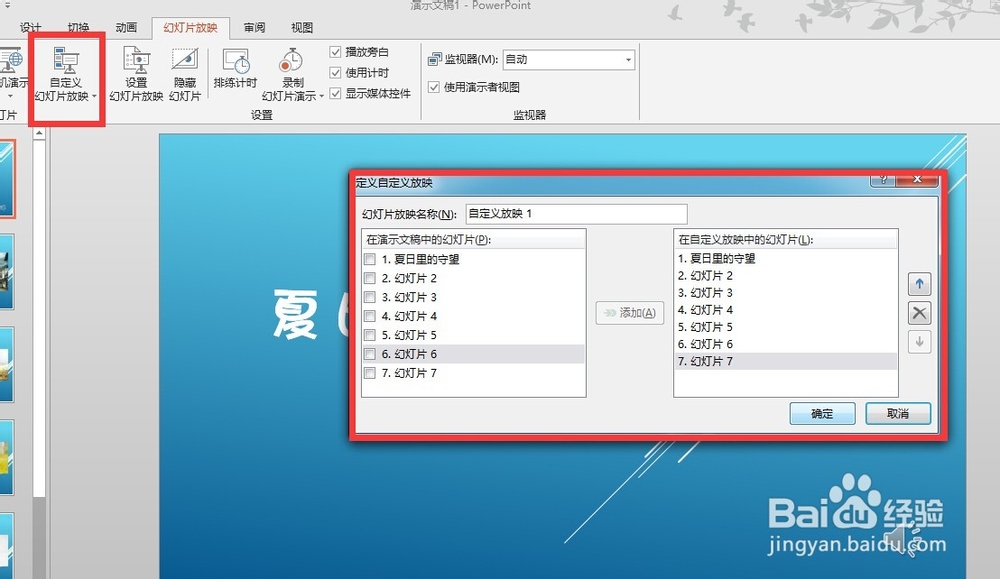
6、点击“幻灯片放映——自定义动画”选项,勾选“在演示文稿中的幻灯片”选项,添加到“在自定义放映中的换幻灯片”中,并可以通过选择箭头按钮调节其顺序。
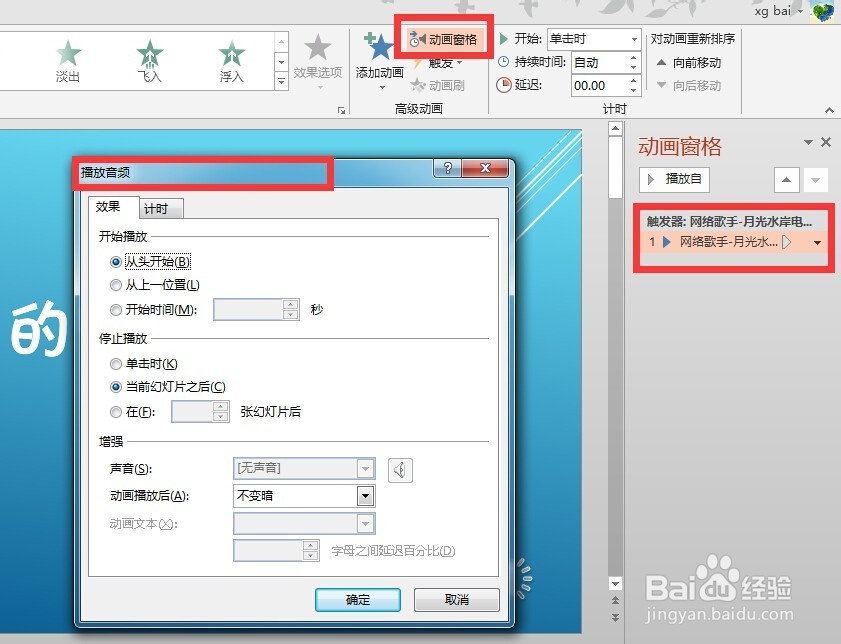
7、打开“动画——高级动画——动画窗格——在目录上右键选择效果选项——播放音频设置”对话框,选中“停止播放”下面的“在X张幻灯片后”选项,并查看一下相册幻灯片的数量,将相应的数值输入在其中(一般选择播放到最后一张幻灯片),“确定”退出。这样,就可以在第一页点击小喇叭就可以一直播放音乐到制定结束的幻灯片。
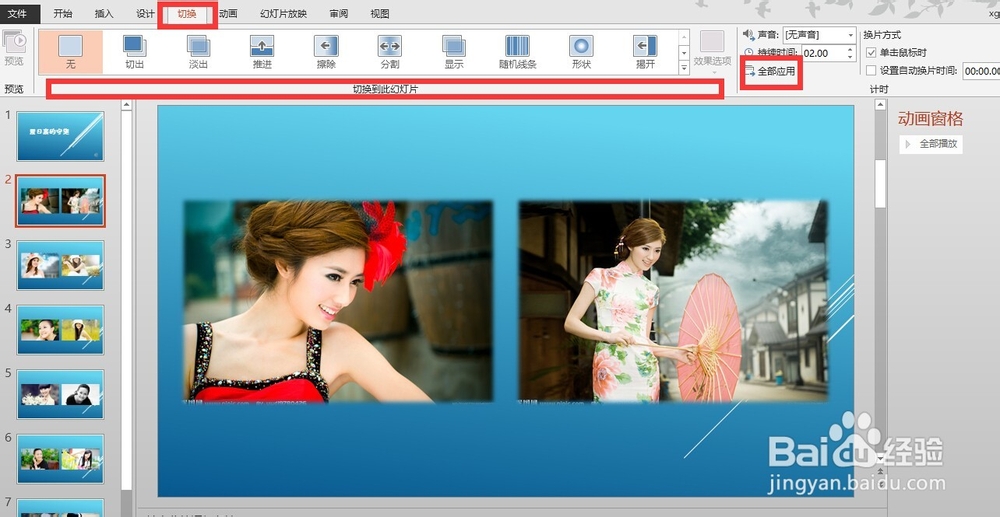
8、点击“切换——切换到此幻灯片”选择切换效果、切换速度、换片方式、应用于所有幻灯片后(也可以一一进行设置,丰富幻灯片放映效果),再点击“幻灯片预览”。
9、直至设置到自己满意的效果为止,点击“文件-->导出--->PowerPoint放映”,设置名称后保存相册至指定位置,最后就可以慢慢欣赏自己的相册了!